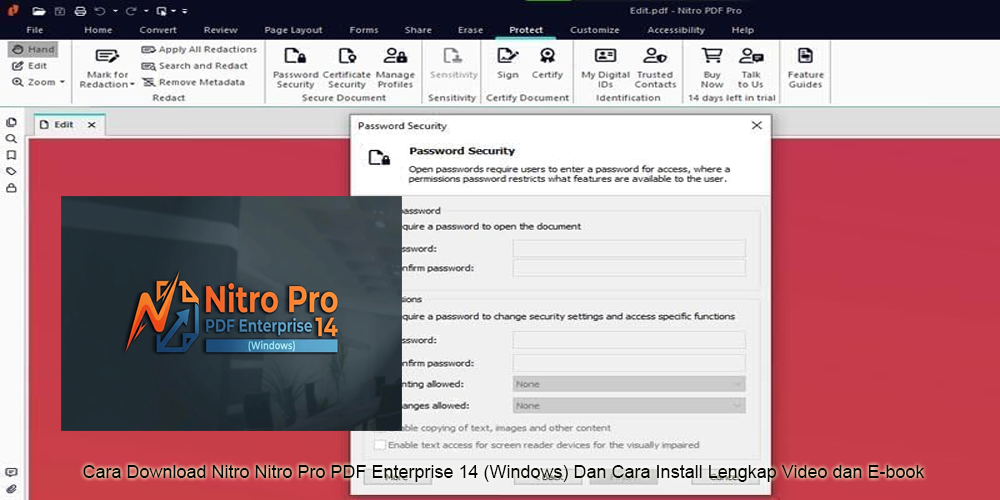
Mengelola dokumen PDF kini menjadi kebutuhan penting bagi mahasiswa, pekerja kantoran, tenaga administrasi, hingga pelaku bisnis. Mulai dari menggabungkan beberapa dokumen, mengubah PDF menjadi Word, mengedit teks, menambahkan tanda tangan digital, hingga mengamankan dokumen penting, semuanya membutuhkan aplikasi PDF yang memiliki fitur lengkap. Salah satu perangkat lunak yang dapat digunakan untuk berbagai kebutuhan tersebut adalah Nitro PDF Pro.
Melalui panduan Download Nitro Nitro Pro PDF Enterprise 14 (Windows) ini, Anda akan mempelajari cara mendapatkan installer dari sumber resmi, memahami fitur Nitro PDF Pro, serta mengikuti tahapan instalasi pada komputer Windows. Artikel ini juga membahas persyaratan sistem, cara mengatasi kendala instalasi, panduan aktivasi lisensi, dan penggunaan fitur dasar PDF. Sebagai pelengkap, tersedia panduan mengenai video tutorial dan e-book yang dapat membantu pengguna baru memahami aplikasi secara bertahap.
Panduan ini disusun untuk pengguna Windows 10 dan Windows 11 yang ingin menggunakan aplikasi PDF secara praktis, aman, dan sesuai ketentuan lisensi perangkat lunak.
Mengenal Nitro PDF Pro Enterprise 14 untuk Windows
Nitro PDF Pro merupakan aplikasi pengelolaan dokumen PDF yang dikembangkan untuk membantu pengguna membuat, membaca, mengedit, mengonversi, dan mengamankan dokumen digital.
Aplikasi ini dapat digunakan untuk kebutuhan individu maupun lingkungan kerja yang memerlukan pengelolaan dokumen secara rutin.
Versi Enterprise ditujukan untuk kebutuhan organisasi atau perusahaan yang memerlukan pengelolaan lisensi dan penggunaan perangkat lunak dalam lingkungan kerja.
Sebelum melakukan instalasi, pastikan Anda mengetahui edisi aplikasi, kompatibilitas Windows, serta ketentuan lisensi yang berlaku.
Apa Itu Nitro PDF Pro Enterprise 14?
Nitro PDF Pro Enterprise 14 merupakan perangkat lunak PDF untuk Windows yang menyediakan berbagai fitur pengolahan dokumen.
Beberapa fungsi yang umum digunakan meliputi:
- Membuka dan membaca file PDF.
- Mengedit teks dan elemen dokumen.
- Menggabungkan beberapa file PDF.
- Memisahkan halaman PDF.
- Mengonversi PDF ke Microsoft Word dan Excel.
- Menambahkan komentar dan anotasi.
- Membuat formulir PDF.
- Memberikan tanda tangan elektronik.
- Mengatur keamanan dokumen.
Ketersediaan fitur tertentu dapat bergantung pada edisi, lisensi, dan konfigurasi aplikasi yang digunakan.
Perbedaan Nitro PDF Reader dan Nitro PDF Pro
Pengguna yang mencari aplikasi PDF sering menemukan istilah Nitro PDF Reader, Nitro PDF Pro, dan Nitro Enterprise.
Ketiganya perlu dibedakan sebelum mengunduh aplikasi.
Nitro PDF Reader umumnya merujuk pada kemampuan membaca dokumen PDF, sedangkan Nitro PDF Pro menyediakan fitur pengeditan dan pengelolaan dokumen yang lebih lengkap.
Edisi Enterprise berkaitan dengan kebutuhan penggunaan organisasi dan pengelolaan lisensi perusahaan.
Jika kebutuhan Anda hanya membaca dokumen, aplikasi pembaca PDF sederhana mungkin sudah mencukupi. Namun, apabila sering mengedit, mengonversi, atau menggabungkan dokumen, pertimbangkan aplikasi PDF dengan fitur pengolahan yang sesuai.
Download Nitro Nitro Pro PDF Enterprise 14 (Windows)
Untuk mendapatkan installer yang aman, gunakan situs resmi Nitro atau portal lisensi yang disediakan oleh organisasi Anda.
Hindari mengunduh installer dari situs tidak dikenal yang menawarkan file modifikasi, aktivator tidak resmi, atau serial number yang tidak memiliki izin penggunaan.
File instalasi dari sumber tidak resmi berisiko mengandung malware, program tambahan yang tidak diinginkan, atau versi aplikasi yang telah dimodifikasi.
Link Download Nitro PDF Pro Windows
Anda dapat mengunjungi halaman resmi Nitro melalui tautan berikut:
Pada situs tersebut, cari halaman produk Nitro PDF Pro atau bagian unduhan yang tersedia untuk Windows.
Jika Anda merupakan pengguna Enterprise, mintalah installer dan informasi lisensi kepada administrator IT atau penyedia lisensi resmi perusahaan.
Perlu diperhatikan bahwa ketersediaan installer versi 14 secara khusus dapat berubah mengikuti kebijakan distribusi Nitro. Pastikan versi yang diunduh sesuai dengan lisensi dan kebutuhan sistem Anda.
Cara Download Nitro PDF Pro 14 dengan Aman
Berikut langkah umum untuk mendapatkan installer:
- Buka browser Google Chrome, Microsoft Edge, atau browser lainnya.
- Kunjungi situs resmi Nitro.
- Cari produk Nitro PDF Pro untuk Windows.
- Periksa informasi versi dan persyaratan sistem.
- Pilih opsi unduhan atau akses installer melalui akun lisensi resmi.
- Simpan file installer pada folder yang mudah ditemukan.
- Tunggu sampai proses pengunduhan selesai.
- Periksa nama file dan sumber unduhan sebelum menjalankannya.
Apabila installer diberikan oleh perusahaan, pastikan file tersebut berasal dari administrator IT atau penyedia lisensi yang berwenang.
Persyaratan Sistem Nitro PDF Pro 14 Windows
Sebelum memasang aplikasi, periksa spesifikasi komputer agar proses instalasi berjalan dengan baik.
Persyaratan sistem dapat berbeda berdasarkan versi dan paket instalasi. Oleh karena itu, gunakan dokumentasi resmi untuk memastikan kompatibilitas perangkat.
Spesifikasi Minimum Komputer
Berikut komponen yang perlu diperiksa sebelum instalasi:
| Komponen | Hal yang Perlu Diperhatikan |
|---|---|
| Sistem operasi | Windows yang didukung oleh versi aplikasi |
| Prosesor | Prosesor kompatibel dengan Windows |
| RAM | Memenuhi persyaratan resmi aplikasi |
| Penyimpanan | Ruang kosong mencukupi untuk instalasi |
| Arsitektur | Sesuaikan dengan paket installer |
| Koneksi internet | Dibutuhkan untuk unduhan dan proses lisensi tertentu |
Untuk memastikan kompatibilitas, buka dokumentasi sistem Nitro dan periksa persyaratan khusus Nitro PDF Pro 14.
Cara Mengecek Versi Windows
Ikuti langkah berikut:
- Tekan tombol Windows + R.
- Ketik
winver. - Tekan Enter.
- Perhatikan versi Windows yang muncul.
- Cocokkan dengan persyaratan aplikasi.
Anda juga dapat membuka Settings > System > About untuk melihat informasi perangkat, prosesor, RAM, dan tipe sistem.
Cara Install Nitro PDF Pro Enterprise 14 di Windows 10 dan Windows 11
Setelah installer berhasil diunduh, Anda dapat melanjutkan proses pemasangan aplikasi.
Pastikan semua pekerjaan terbuka telah disimpan sebelum memulai instalasi.
Langkah 1: Menyiapkan File Installer
Buka folder tempat file instalasi disimpan.
Jika file berbentuk ZIP, ekstrak terlebih dahulu menggunakan fitur bawaan Windows atau aplikasi pengarsipan yang tepercaya.
Jangan menjalankan file yang berasal dari sumber tidak jelas.
Langkah 2: Menjalankan Installer
Klik dua kali file installer Nitro PDF Pro.
Jika Windows menampilkan jendela User Account Control, periksa nama penerbit aplikasi sebelum memberikan izin.
Pilih Yes hanya apabila file berasal dari sumber resmi dan penerbitnya dapat diverifikasi.
Langkah 3: Mengikuti Wizard Instalasi
Setelah installer terbuka, ikuti petunjuk yang muncul pada layar.
Tahapan yang tersedia dapat mencakup:
- Persetujuan terhadap perjanjian lisensi.
- Pemilihan lokasi instalasi.
- Pengaturan komponen aplikasi.
- Konfirmasi proses pemasangan.
Baca setiap informasi sebelum melanjutkan.
Langkah 4: Menunggu Proses Instalasi
Klik tombol Install atau pilihan pemasangan yang tersedia.
Tunggu sampai proses selesai. Hindari mematikan komputer atau menutup installer secara paksa.
Langkah 5: Menjalankan Nitro PDF Pro
Setelah instalasi selesai, buka aplikasi melalui Start Menu atau shortcut desktop apabila tersedia.
Lakukan pemeriksaan awal untuk memastikan aplikasi dapat berjalan dengan normal.
Langkah 6: Aktivasi Lisensi Resmi
Masukkan informasi lisensi sesuai petunjuk resmi Nitro atau administrator organisasi Anda.
Jika menggunakan lisensi perusahaan, ikuti prosedur aktivasi yang ditentukan oleh pengelola lisensi.
Jangan menggunakan crack, keygen, atau aktivator tidak resmi karena dapat menimbulkan risiko keamanan dan pelanggaran ketentuan lisensi.
Cara Menggunakan Nitro PDF Pro untuk Pemula
Setelah aplikasi berhasil dipasang, Anda dapat mulai menggunakan berbagai fitur pengolahan dokumen PDF.
Cara Membuka File PDF
- Jalankan Nitro PDF Pro.
- Pilih menu Open.
- Cari dokumen PDF pada komputer.
- Klik Open.
- Tunggu sampai dokumen ditampilkan.
Anda juga dapat membuka PDF dengan klik kanan file dan memilih aplikasi Nitro jika tersedia sebagai aplikasi pembuka.
Cara Mengedit PDF
Untuk mengedit dokumen:
- Buka file PDF.
- Pilih fitur pengeditan yang tersedia.
- Klik teks atau elemen yang ingin diubah.
- Lakukan perubahan sesuai kebutuhan.
- Periksa kembali tata letak dokumen.
- Simpan hasil pengeditan.
Perlu diketahui bahwa dokumen PDF hasil pemindaian mungkin memerlukan fitur OCR agar teks dapat dikenali dan diedit.
Cara Mengubah PDF ke Word
Konversi PDF ke Word berguna ketika Anda perlu mengedit isi dokumen melalui Microsoft Word.
Langkah umum:
- Buka dokumen PDF.
- Cari menu Convert atau Export.
- Pilih format Microsoft Word.
- Tentukan lokasi penyimpanan.
- Jalankan proses konversi.
- Buka hasilnya melalui Microsoft Word.
Periksa kembali format tabel, gambar, dan paragraf karena hasil konversi dapat berbeda dari dokumen asli.
Cara Menggabungkan File PDF
Fitur penggabungan dokumen dapat digunakan untuk menyatukan beberapa file menjadi satu dokumen.
- Buka Nitro PDF Pro.
- Pilih fitur penggabungan PDF.
- Tambahkan file yang diperlukan.
- Atur urutan dokumen.
- Jalankan proses penggabungan.
- Simpan file hasilnya.
Fitur ini bermanfaat untuk menggabungkan laporan, dokumen administrasi, atau materi presentasi.
Cara Menambahkan Tanda Tangan Digital
Nitro menyediakan fitur penandatanganan dokumen sesuai kemampuan edisi dan konfigurasi lisensi.
Sebelum menandatangani dokumen penting, pastikan metode tanda tangan yang digunakan memenuhi persyaratan organisasi atau pihak penerima dokumen.