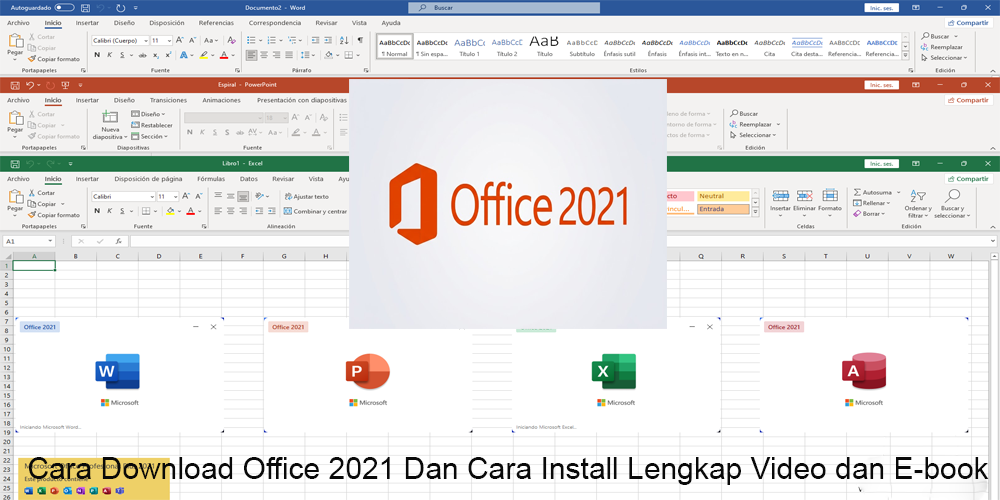
Microsoft Office merupakan salah satu perangkat lunak produktivitas yang banyak digunakan untuk kebutuhan pekerjaan, pendidikan, bisnis, hingga administrasi perkantoran. Aplikasi seperti Microsoft Word, Excel, PowerPoint, Outlook, dan aplikasi pendukung lainnya membantu pengguna menyelesaikan berbagai pekerjaan secara lebih terstruktur. Salah satu versi yang masih digunakan oleh banyak pengguna adalah Office 2021, yang menawarkan fitur produktivitas modern dengan sistem lisensi permanen untuk edisi tertentu.
Bagi Anda yang sedang mencari Download Office 2021, penting untuk memahami cara mendapatkan installer yang benar, memilih versi 32-bit atau 64-bit, serta melakukan instalasi sesuai spesifikasi komputer. Mengunduh aplikasi dari sumber resmi juga membantu mengurangi risiko file rusak, installer palsu, maupun perangkat lunak berbahaya yang dapat mengganggu keamanan komputer.
Dalam artikel ini, kita akan membahas panduan lengkap mulai dari persiapan sebelum mengunduh, cara mendapatkan Microsoft Office 2021 melalui Microsoft, proses instalasi, aktivasi menggunakan lisensi asli, hingga solusi untuk mengatasi masalah yang sering muncul. Artikel ini juga dilengkapi panduan video dan e-book sebagai referensi belajar agar proses pemasangan lebih mudah diikuti oleh pemula.
Mengenal Microsoft Office 2021
5
Microsoft Office 2021 adalah versi perangkat lunak produktivitas dari Microsoft yang dirilis sebagai penerus Office 2019. Paket aplikasi ini tersedia dalam beberapa edisi dengan kombinasi aplikasi dan ketentuan lisensi yang berbeda.
Office 2021 dirancang untuk pengguna yang membutuhkan aplikasi perkantoran dengan pembelian lisensi sekali bayar pada edisi tertentu, berbeda dari Microsoft 365 yang menggunakan model langganan.
Aplikasi yang Tersedia di Office 2021
Aplikasi yang dapat ditemukan dalam paket Office 2021 bergantung pada edisi yang dibeli. Beberapa aplikasi yang umum tersedia meliputi:
- Microsoft Word 2021: Membuat dokumen, laporan, surat, proposal, dan karya tulis.
- Microsoft Excel 2021: Mengolah data, membuat tabel, menggunakan rumus, serta menyusun grafik.
- Microsoft PowerPoint 2021: Membuat presentasi untuk kebutuhan sekolah, kuliah, dan pekerjaan.
- Microsoft Outlook 2021: Mengelola email, kalender, dan jadwal pekerjaan pada edisi yang menyertakannya.
- Microsoft OneNote: Mencatat informasi dan mengatur catatan digital pada paket yang mendukungnya.
Sebelum melakukan instalasi, periksa terlebih dahulu aplikasi yang termasuk dalam edisi lisensi Anda.
Persiapan Sebelum Download Office 2021
Sebelum mengunduh installer, ada beberapa hal yang perlu diperhatikan agar proses pemasangan berjalan lancar.
1. Periksa Spesifikasi Komputer
Pastikan perangkat memenuhi persyaratan sistem Office 2021. Persyaratan dapat berbeda berdasarkan sistem operasi, arsitektur, dan pembaruan produk.
Secara umum, periksa hal-hal berikut:
- Sistem operasi Windows yang masih didukung oleh edisi Office terkait.
- Prosesor dan kapasitas RAM yang memenuhi persyaratan.
- Ruang penyimpanan yang cukup untuk instalasi.
- Koneksi internet untuk mengunduh installer dan melakukan aktivasi.
- Akun Microsoft atau product key yang sesuai dengan lisensi.
Untuk memastikan kompatibilitas, gunakan informasi persyaratan sistem dari situs resmi Microsoft.
2. Tentukan Versi 32-bit atau 64-bit
Office tersedia dalam arsitektur 32-bit dan 64-bit pada skenario instalasi yang didukung.
|
Versi
|
Keterangan
|
| — | — |
|
Office 32-bit
|
Dapat digunakan pada Windows 32-bit dan sejumlah sistem 64-bit
|
|
Office 64-bit
|
Ditujukan untuk Windows 64-bit dan kebutuhan yang kompatibel
|
Jika Anda menggunakan Windows 64-bit, versi Office 64-bit umumnya menjadi pilihan yang sesuai, kecuali terdapat kebutuhan kompatibilitas khusus dengan add-in atau aplikasi lama.
3. Siapkan Lisensi Microsoft Office
Office 2021 memerlukan lisensi yang valid untuk aktivasi. Lisensi dapat berupa product key atau lisensi digital yang terhubung dengan akun Microsoft, bergantung pada jenis pembelian.
Hindari menggunakan aktivator tidak resmi, crack, atau file modifikasi karena dapat menimbulkan risiko keamanan dan masalah legalitas.
Cara Download Office 2021 Resmi dari Microsoft
Cara yang disarankan untuk memperoleh installer adalah melalui akun Microsoft atau portal resmi yang disediakan untuk jenis lisensi Anda.
Langkah 1: Buka Situs Resmi Microsoft
Kunjungi situs Microsoft melalui browser, kemudian masuk ke akun yang digunakan ketika membeli atau menukarkan lisensi Office.
Pastikan alamat situs menggunakan domain resmi Microsoft. Jangan memasukkan informasi akun pada halaman unduhan yang tidak jelas asal-usulnya.
Langkah 2: Masuk ke Akun Microsoft
Gunakan alamat email dan kata sandi akun Microsoft yang terkait dengan pembelian Office.
Jika Anda membeli Office dalam bentuk product key, ikuti petunjuk penukaran yang disediakan Microsoft untuk menghubungkan lisensi dengan akun.
Langkah 3: Temukan Produk Office 2021
Setelah masuk, periksa bagian layanan, langganan, produk, atau riwayat pembelian pada akun Microsoft.
Jika lisensi Office 2021 sudah terhubung, ikuti opsi instalasi yang tersedia untuk produk tersebut.
Perlu diperhatikan bahwa tampilan dan pilihan unduhan dapat berbeda sesuai jenis lisensi, wilayah, serta status akun.
Langkah 4: Unduh Installer
Pilih opsi instalasi yang tersedia dan tunggu hingga proses pengunduhan selesai.
Simpan file installer pada folder yang mudah ditemukan, misalnya folder Downloads atau folder khusus instalasi aplikasi.
Jika Microsoft menyediakan installer berbasis akun atau metode deployment tertentu, ikuti instruksi resmi yang sesuai dengan lisensi Anda.
Langkah 5: Periksa File Installer
Sebelum menjalankan file, pastikan file diperoleh dari sumber resmi dan tidak mengalami gangguan saat diunduh.
Jika unduhan gagal atau file tidak dapat dijalankan, ulangi proses melalui portal Microsoft.
Catatan: Ketersediaan installer offline, pilihan bahasa, dan metode instalasi dapat berbeda berdasarkan edisi Office dan hak lisensi.
Cara Install Office 2021 di Windows 10 dan Windows 11
6
Setelah file instalasi tersedia, Anda dapat melanjutkan proses pemasangan pada komputer.
Langkah 1: Jalankan Installer
Buka folder tempat file instalasi disimpan. Klik dua kali file installer resmi untuk memulai proses pemasangan.
Jika Windows menampilkan permintaan izin administrator, periksa penerbit aplikasi terlebih dahulu. Lanjutkan hanya jika file berasal dari sumber yang tepercaya.
Langkah 2: Tunggu Proses Instalasi
Installer akan mempersiapkan file yang diperlukan dan memasang aplikasi Office.
Selama proses berlangsung:
- Jangan mematikan komputer.
- Pastikan daya perangkat mencukupi.
- Jaga koneksi internet jika installer membutuhkannya.
- Hindari menjalankan beberapa installer Office secara bersamaan.
Durasi pemasangan bergantung pada spesifikasi komputer dan metode instalasi.
Langkah 3: Selesaikan Instalasi
Setelah proses selesai, biasanya akan muncul pemberitahuan bahwa Office telah terpasang.
Tutup jendela instalasi, kemudian buka menu Start Windows.
Langkah 4: Buka Microsoft Word atau Excel
Cari aplikasi Word 2021 atau Excel 2021 melalui menu Start.
Jalankan salah satu aplikasi untuk memastikan pemasangan berjalan dengan benar.
Langkah 5: Masuk dan Aktivasi
Jika diminta, masuk menggunakan akun Microsoft yang memiliki lisensi Office 2021.
Ikuti instruksi aktivasi yang muncul di layar. Jika menggunakan product key, masukkan kode melalui mekanisme resmi Microsoft.
Cara Aktivasi Microsoft Office 2021 dengan Product Key
Aktivasi diperlukan agar aplikasi dapat digunakan sesuai ketentuan lisensinya.
Aktivasi Menggunakan Akun Microsoft
- Buka Microsoft Word atau Excel.
- Pilih menu Account atau Akun.
- Masuk menggunakan akun Microsoft pemilik lisensi.
- Ikuti petunjuk aktivasi yang tersedia.
- Periksa status produk pada halaman Account.
Aktivasi Menggunakan Product Key
Jika lisensi Anda menggunakan product key, lakukan penukaran atau aktivasi melalui halaman resmi Microsoft yang sesuai dengan jenis produk.
Pastikan kode lisensi diperoleh dari penjual resmi atau saluran distribusi yang dapat dipercaya.
Hindari membagikan product key kepada orang lain karena kode tersebut merupakan informasi lisensi yang perlu dijaga.
Keyword Suggest Google untuk Download Office 2021
Berikut adalah daftar keyword turunan dan variasi pencarian yang relevan untuk artikel ini. Daftar ini disusun berdasarkan pola pencarian umum pengguna yang ingin mengunduh, memasang, dan menggunakan Microsoft Office 2021. Daftar ini bukan data volume pencarian Google secara langsung, sehingga perlu divalidasi kembali menggunakan Google Keyword Planner atau Google Search Console.
Keyword Utama
- Download Office 2021
- Download Microsoft Office 2021
- Microsoft Office 2021 download
- Download Office 2021 resmi
- Download Office 2021 untuk Windows 10
- Download Office 2021 untuk Windows 11
Keyword Turunan dan Long-Tail
- Download Office 2021 64 bit
- Download Office 2021 32 bit
- Download Office 2021 offline installer
- Cara install Office 2021
- Cara aktivasi Office 2021
- Microsoft Office Professional Plus 2021
- Office 2021 product key
- Office 2021 tidak bisa diinstall
- Cara memperbaiki Office 2021 error
- Download Microsoft Word Excel PowerPoint 2021
- Perbedaan Office 2021 dan Microsoft 365
- Cara uninstall Office sebelum install ulang
- Office 2021 gratis resmi
- Panduan instalasi Office 2021 PDF
Rekomendasi Penempatan Keyword
|
Lokasi Artikel
|
Keyword
|
| — | — |
|
Judul utama
|
Download Office 2021
|
|
Paragraf pembuka
|
Download Office 2021
|
|
H2
|
Cara Download Office 2021 Resmi
|
|
H3
|
Download Office 2021 64 Bit
|
|
H3
|
Cara Install Office 2021
|
|
H3
|
Aktivasi Office 2021
|
|
FAQ
|
Office 2021 untuk Windows 11
|
|
Meta description
|
Download Microsoft Office 2021
|
Gunakan variasi keyword secara alami. Hindari mengulang frasa yang sama pada setiap paragraf karena dapat mengurangi kenyamanan membaca.
Cara Download Office 2021 64 Bit dan 32 Bit
Pemilihan arsitektur Office perlu disesuaikan dengan sistem operasi serta kebutuhan aplikasi tambahan yang digunakan.
Download Office 2021 64 Bit
Versi 64-bit dapat dipertimbangkan untuk komputer Windows 64-bit, terutama jika pekerjaan melibatkan file Excel berukuran besar atau penggunaan memori yang lebih tinggi.
Untuk mendapatkannya, masuk ke akun Microsoft yang memiliki lisensi, kemudian pilih opsi instalasi yang sesuai apabila pilihan arsitektur tersedia.
Download Office 2021 32 Bit
Versi 32-bit dapat diperlukan untuk kompatibilitas dengan add-in atau aplikasi tertentu yang belum mendukung Office 64-bit.
Sebelum memilih versi ini, periksa kebutuhan aplikasi pendukung yang digunakan di lingkungan kerja Anda.
Cara Memeriksa Arsitektur Windows
- Buka menu Settings.
- Pilih System.
- Buka menu About.
- Periksa bagian System type.
- Sesuaikan pilihan Office dengan informasi tersebut.
Jika sebelumnya sudah terpasang Office dengan arsitektur berbeda, Anda mungkin perlu menghapus instalasi lama sebelum memasang versi baru.
Cara Mengatasi Office 2021 Tidak Bisa Diinstall
Masalah instalasi dapat terjadi akibat file unduhan yang rusak, konflik dengan versi Office lama, keterbatasan ruang penyimpanan, atau gangguan pada sistem Windows.
Berikut beberapa langkah pemeriksaan yang dapat dilakukan.
1. Installer Tidak Bisa Dibuka
Jika installer tidak merespons, lakukan pemeriksaan berikut:
- Pastikan file berasal dari sumber resmi.
- Unduh ulang installer jika file diduga rusak.
- Periksa apakah Windows sedang menjalankan pembaruan.
- Pastikan akun Windows memiliki izin yang diperlukan.
2. Muncul Pesan Versi Office Tidak Kompatibel
Masalah ini dapat terjadi ketika terdapat instalasi Office lama dengan konfigurasi yang tidak kompatibel.
Periksa aplikasi Office yang sudah terpasang melalui Settings > Apps > Installed Apps.
Jika diperlukan, hapus instalasi lama menggunakan prosedur resmi Microsoft sebelum mencoba kembali.
3. Aktivasi Office Gagal
Jika aktivasi gagal, periksa hal-hal berikut:
- Pastikan akun Microsoft sesuai dengan akun pemilik lisensi.
- Periksa koneksi internet.
- Pastikan product key belum digunakan atau ditukarkan pada akun lain.
- Periksa apakah lisensi memang berlaku untuk edisi yang terpasang.
Jangan menggunakan program aktivator dari situs tidak dikenal untuk mengatasi masalah lisensi.
4. Office Berjalan Lambat
Jika aplikasi terasa lambat setelah instalasi, coba tutup aplikasi yang tidak digunakan, periksa pembaruan Windows, dan pastikan ruang penyimpanan masih tersedia.
Anda juga dapat mencoba memperbaiki instalasi Office melalui pengaturan aplikasi Windows apabila opsi tersebut tersedia.
Panduan Video Tutorial Install Office 2021
Video tutorial dapat membantu pengguna memahami proses instalasi secara visual, terutama bagi pemula yang belum terbiasa memasang aplikasi desktop.
Video Tutorial Instalasi Microsoft Office 2021
Materi yang disarankan untuk video panduan di artikel.
Susunan materi video:
- Mengenal edisi Office 2021 dan persyaratan sistem.
- Mengakses installer melalui akun Microsoft.
- Memilih versi 32-bit atau 64-bit.
- Menjalankan proses instalasi.
- Membuka Word dan Excel setelah pemasangan.
- Aktivasi menggunakan lisensi resmi.
- Mengatasi kendala instalasi dasar.