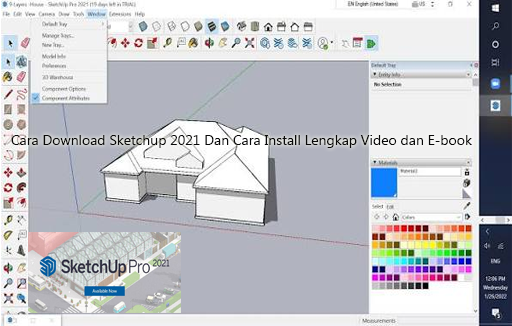
Cara Download Sketchup 2021 Dan Cara Install Lengkap Video dan E-book

SKETCHUP 2021

Bagi Anda yang sedang belajar desain 3D, arsitektur, interior, maupun pemodelan bangunan, SketchUp merupakan salah satu software yang dapat membantu mempercepat proses pembuatan desain. Melalui aplikasi ini, pengguna dapat membuat berbagai model tiga dimensi mulai dari rumah sederhana, gedung bertingkat, furnitur, hingga desain interior secara lebih praktis. Tidak sedikit pengguna yang masih mencari Download SketchUp 2021 karena ingin menggunakan versi tertentu yang sesuai dengan kebutuhan pekerjaan, komputer, atau materi pembelajaran yang dimiliki.

SketchUp 2021 menghadirkan sejumlah pembaruan pada sistem pemodelan dan pengelolaan file. Versi ini juga menjadi pilihan bagi pengguna yang sebelumnya telah terbiasa menggunakan antarmuka SketchUp generasi lama. Namun, sebelum melakukan instalasi, penting untuk memahami persyaratan komputer, sumber unduhan, proses pemasangan, serta ketentuan lisensi yang berlaku. Perlu diketahui bahwa SketchUp 2021 saat ini sudah termasuk versi yang tidak lagi mendapatkan dukungan resmi. Oleh karena itu, panduan ini juga menjelaskan alternatif penggunaan versi terbaru, cara memperoleh installer secara aman, serta langkah-langkah belajar SketchUp melalui video tutorial dan e-book.

Artikel ini disusun untuk membantu pemula maupun pengguna lama memahami proses Download SketchUp 2021 dan instalasinya secara bertahap, mulai dari persiapan hingga aplikasi siap digunakan untuk membuat desain 3D.

Mengenal SketchUp 2021 dan Fungsinya untuk Desain 3D

Single Family Home in Sleek International style - ReRender AI

Fundamentos del dominio de SketchUp: tercera parte | Victoria Wilson | Skillshare

2 Garage Detached House (SketchUp) | Devpost

5

SketchUp adalah perangkat lunak pemodelan tiga dimensi yang banyak digunakan dalam bidang arsitektur, desain interior, konstruksi, pendidikan, dan visualisasi produk.

SketchUp 2021 merupakan salah satu versi desktop yang dirilis pada tahun 2020. Versi ini membawa pembaruan pada format file SKP dan sejumlah peningkatan alur kerja. Catatan rilis resminya menjelaskan bahwa pembaruan format SKP dirancang untuk mendukung ukuran file yang lebih efisien dan pengembangan alur kerja berikutnya.

SketchUp Download

+1

Beberapa fungsi SketchUp antara lain:

  • Membuat desain rumah 2D dan 3D.
  • Membuat model bangunan dan denah arsitektur.
  • Mendesain interior ruang tamu, kamar tidur, dan dapur.
  • Membuat model furnitur seperti meja, kursi, dan lemari.
  • Membuat visualisasi konsep sebelum proses pembangunan.
  • Menyiapkan model untuk presentasi desain.
  • Mengembangkan objek tiga dimensi untuk kebutuhan pendidikan.

SketchUp memiliki pendekatan pemodelan yang relatif mudah dipahami oleh pemula. Pengguna dapat membuat bentuk dasar menggunakan garis, bidang, dan berbagai perintah pemodelan, kemudian mengembangkan objek tersebut menjadi model yang lebih kompleks.

Keyword Suggest Google untuk Download SketchUp 2021

Untuk membantu optimasi SEO, berikut variasi kata kunci relevan yang dapat digunakan sebagai keyword turunan, subjudul, maupun anchor text internal.

Keyword utama:

  • Download SketchUp 2021
  • SketchUp 2021 download
  • Download SketchUp Pro 2021
  • SketchUp 2021 full version
  • SketchUp 2021 installer

Keyword turunan dan pencarian terkait:

  • Download SketchUp 2021 64 bit
  • Download SketchUp 2021 Windows 10
  • Download SketchUp 2021 Windows 11
  • Cara install SketchUp 2021
  • Cara menggunakan SketchUp 2021
  • SketchUp 2021 offline installer
  • SketchUp 2021 gratis
  • SketchUp 2021 tutorial bahasa Indonesia
  • SketchUp 2021 system requirements
  • SketchUp 2021 tidak bisa dibuka
  • SketchUp 2021 error saat install
  • SketchUp 2021 untuk desain rumah
  • SketchUp 2021 video tutorial
  • E-book belajar SketchUp untuk pemula

Catatan SEO: daftar tersebut merupakan variasi keyword yang relevan dengan topik, bukan klaim mengenai volume pencarian Google yang telah diverifikasi. Untuk mengetahui volume aktual, gunakan Google Keyword Planner atau Google Search Console.

Download SketchUp 2021 untuk Windows 10 dan Windows 11

How to install SketchUp Studio – Academic Software Helpcenter

Banyak pengguna mencari SketchUp 2021 64 bit untuk digunakan pada komputer Windows. Sebelum mengunduh installer, pastikan Anda mengetahui status dukungan versi dan sumber file yang digunakan.

Berdasarkan dokumentasi resmi Trimble yang diperbarui pada September 2026, SketchUp 2021 sudah termasuk versi yang tidak didukung. Halaman unduhan resmi saat ini menyediakan versi lama yang masih didukung, yaitu SketchUp 2024 dan 2025, selain versi terbaru 2026.

SketchUp Help

+1

Link Download SketchUp 2021 Resmi

Untuk memperoleh installer, utamakan sumber resmi dan akun yang memiliki hak penggunaan perangkat lunak.

|
Kebutuhan

|

Tautan resmi

|
| — | — |
|

Download SketchUp versi terbaru

|

Halaman Download SketchUp

|
|

Download versi lama yang masih didukung

|

Older Versions SketchUp

|
|

Panduan instalasi Windows dan Mac

|

Installation Guide

|
|

Catatan rilis SketchUp 2021

|

Release Notes SketchUp 2021

|
|

Informasi dukungan versi

|

End of Support Policy

|

Jika Anda membutuhkan installer SketchUp 2021 secara khusus, periksa akun Trimble, arsip instalasi yang sebelumnya Anda miliki, atau hubungi dukungan resmi untuk memastikan ketersediaan dan hak penggunaannya. Jangan menganggap tautan unduhan dari situs pihak ketiga sebagai installer resmi.

Hindari file yang menawarkan aktivator tidak resmi, crack, atau serial number yang tidak sah. File semacam itu berisiko mengandung malware dan dapat menimbulkan masalah lisensi.

Persiapan Sebelum Download SketchUp 2021

Sebelum memulai instalasi, siapkan beberapa hal berikut:

  1. Komputer dengan sistem operasi yang kompatibel dengan installer.
  2. Ruang penyimpanan kosong yang mencukupi.
  3. Koneksi internet untuk mengunduh file dan melakukan autentikasi jika diperlukan.
  4. Akun Trimble atau lisensi yang sesuai.
  5. Driver kartu grafis yang diperbarui.
  6. Hak administrator Windows untuk memasang aplikasi.

Pastikan pula file installer selesai diunduh sebelum dijalankan. Jika ukuran file jauh lebih kecil dari yang seharusnya atau sumbernya tidak jelas, lakukan pemeriksaan terlebih dahulu.

Cara Install SketchUp 2021 di Windows 10 dan Windows 11

SketchUp | SketchUp Help

2 Garage Detached House (SketchUp) | Devpost

6

Setelah memperoleh installer yang sah, proses pemasangan aplikasi desktop pada Windows dapat dilakukan melalui wizard instalasi. Langkah berikut menjelaskan alur umum instalasi SketchUp untuk Windows. Tampilan dan pilihan menu dapat berbeda bergantung pada versi installer.

Langkah 1: Siapkan File Installer

Buka folder Downloads atau lokasi tempat Anda menyimpan installer SketchUp.

Periksa nama file dan pastikan berasal dari sumber yang dapat dipercaya. Jika file berbentuk arsip ZIP, ekstrak terlebih dahulu menggunakan aplikasi pengarsipan yang tersedia pada komputer.

Jangan menjalankan file yang meminta Anda menonaktifkan antivirus tanpa alasan yang jelas.

Langkah 2: Jalankan Installer sebagai Administrator

Klik kanan file installer dengan ekstensi .exe, kemudian pilih Run as administrator.

Jika Windows menampilkan jendela User Account Control, periksa nama aplikasi dan penerbitnya sebelum memberikan izin.

Langkah 3: Tentukan Bahasa dan Lokasi Instalasi

Jika installer menyediakan pilihan bahasa, pilih bahasa yang ingin digunakan.

Lokasi instalasi dapat menggunakan direktori bawaan atau folder lain yang memiliki ruang penyimpanan memadai. Untuk penggunaan normal, menyimpan aplikasi pada drive utama biasanya lebih sederhana.

Langkah 4: Mulai Proses Instalasi

Klik tombol Install dan tunggu hingga proses penyalinan file selesai.

Hindari menutup jendela instalasi atau mematikan komputer ketika proses sedang berlangsung. Jika installer meminta pemasangan komponen pendukung, ikuti instruksi resmi yang ditampilkan.

Langkah 5: Selesaikan Instalasi

Setelah muncul pemberitahuan bahwa instalasi selesai, klik Finish.

Jika diminta, lakukan restart komputer. Selanjutnya, buka SketchUp melalui Start Menu atau shortcut desktop.

Panduan resmi SketchUp juga menjelaskan proses instalasi Windows melalui installer, pengaturan bahasa, lokasi instalasi, dan penyelesaian pemasangan.

SketchUp Help

Cara Install SketchUp 2021 di Mac

Pengguna macOS perlu menggunakan installer yang memang disediakan untuk sistem operasi Mac. Jangan menjalankan installer Windows pada komputer Mac.

Alur pemasangan umumnya sebagai berikut:

  1. Unduh file installer macOS dari sumber resmi atau sumber yang telah diverifikasi.
  2. Tutup aplikasi SketchUp yang sedang berjalan.
  3. Buka file .dmg yang telah diunduh.
  4. Ikuti petunjuk pemasangan yang muncul.
  5. Salin folder aplikasi SketchUp ke folder Applications jika diminta.
  6. Buka aplikasi dari folder Applications.
  7. Masuk menggunakan akun dan lisensi yang sesuai.

Dokumentasi instalasi resmi SketchUp menjelaskan bahwa pada Mac, pengguna membuka file DMG kemudian menyalin aplikasi ke folder Applications.

SketchUp Help

Perlu diperhatikan bahwa kompatibilitas SketchUp 2021 dengan versi macOS yang lebih baru tidak dapat diasumsikan. Periksa dokumentasi versi dan kondisi perangkat sebelum melakukan instalasi.

Cara Aktivasi SketchUp 2021 dengan Lisensi Resmi

Setelah aplikasi berhasil dipasang, langkah berikutnya adalah melakukan autentikasi atau aktivasi sesuai jenis lisensi yang dimiliki.

Pada produk SketchUp berbasis langganan, pengguna umumnya perlu masuk menggunakan Trimble ID yang terkait dengan akun berlangganan.

Langkah umum:

  1. Jalankan SketchUp.
  2. Pilih opsi Sign In atau masuk akun jika tersedia.
  3. Masukkan kredensial Trimble ID.
  4. Ikuti proses autentikasi.
  5. Pastikan produk yang digunakan sesuai dengan hak lisensi akun.

Perlu dibedakan antara SketchUp Free berbasis web dan aplikasi desktop berlisensi. Dokumentasi resmi menyebutkan bahwa SketchUp Free tidak mencakup akses ke aplikasi desktop.

SketchUp Help

SketchUp juga sudah menghentikan penawaran lisensi Classic baru dan perpanjangannya sejak 4 November 2020.

SketchUp Help

Karena SketchUp 2021 merupakan versi yang sudah tidak didukung, jangan menganggap langganan baru otomatis memberikan akses ke versi tersebut. Periksa ketentuan akun atau hubungi dukungan resmi jika Anda memiliki lisensi lama.

Tutorial SketchUp 2021 untuk Pemula: Belajar Membuat Desain 3D

Google Sketchup House Tutorial

ᐈ Sketchup - Jak zrobić pokój? Tutorial, poradnik ➡️ blog CGwisdom.pl

SKetchUp pour les débutants 12.  Outils : Navigation dans le Modèle - Bâtir sa maison à moindre coût

6

Setelah berhasil melakukan instalasi, Anda dapat mulai mempelajari berbagai fitur dasar SketchUp. Bagi pemula, sebaiknya mulai dari objek sederhana sebelum membuat model bangunan yang kompleks.

1. Mengenal Tampilan Workspace SketchUp

Workspace merupakan area kerja utama untuk membuat dan mengedit model 3D. Beberapa bagian penting yang perlu dipahami adalah:

  • Drawing Area: area untuk menggambar objek.
  • Toolbar: kumpulan perintah untuk membuat dan mengedit model.
  • Measurements Box: tempat memasukkan ukuran secara presisi.
  • Entity Info: informasi mengenai objek yang dipilih.
  • Tags: membantu mengatur visibilitas kelompok objek.
  • Scenes: menyimpan sudut pandang dan tampilan model.

Biasakan mengenali fungsi toolbar agar proses pemodelan menjadi lebih efisien.

2. Mengenal Tool Dasar SketchUp 2021

Berikut beberapa tool yang sering digunakan dalam proses desain:

|
Tool

|

Fungsi

|
| — | — |
|

Select

|

Memilih objek

|
|

Line

|

Membuat garis

|
|

Rectangle

|

Membuat bidang persegi

|
|

Circle

|

Membuat lingkaran

|
|

Push/Pull

|

Mengubah bidang menjadi bentuk 3D

|
|

Move

|

Memindahkan objek

|
|

Rotate

|

Memutar objek

|
|

Scale

|

Mengubah ukuran objek

|
|

Offset

|

Membuat garis atau bidang sejajar

|
|

Orbit

|

Memutar sudut pandang

|
|

Pan

|

Menggeser tampilan

|
|

Zoom

|

Memperbesar atau memperkecil tampilan

|

Untuk latihan pertama, cobalah membuat sebuah meja sederhana menggunakan Rectangle, Push/Pull, dan Move.

3. Tutorial Membuat Rumah Sederhana

Salah satu latihan yang populer untuk pemula adalah membuat desain rumah minimalis.

Urutan latihan yang dapat diikuti:

  1. Buat bidang dasar menggunakan Rectangle.
  2. Tentukan ukuran bangunan melalui Measurements Box.
  3. Gunakan Push/Pull untuk membuat dinding.
  4. Buat bidang tambahan untuk pintu dan jendela.
  5. Bentuk atap menggunakan Line dan Move.
  6. Tambahkan material melalui panel Materials.
  7. Buat sudut pandang menggunakan Orbit.
  8. Simpan hasil desain dalam format SKP.

Latihan ini membantu pengguna memahami hubungan antara bidang dua dimensi dan bentuk tiga dimensi.

Download Video Tutorial SketchUp 2021 dan E-book

Jual Software Desain Interior 🏷️ Original Terbaru, Terlengkap, & Harga Termurah Januari 2026

Training

Formations SketchUp | Cours SketchUp gratuit en ligne & coaching personnalisén pour débloquer vos projets | e-sketch

7

Selain mempelajari aplikasi secara langsung, Anda dapat menggunakan video tutorial dan e-book sebagai bahan pembelajaran tambahan.

Materi video biasanya lebih mudah diikuti ketika Anda ingin memahami urutan penggunaan tool, sedangkan e-book dapat digunakan sebagai referensi ketika mengerjakan proyek.

Video Tutorial SketchUp Bahasa Indonesia

Berikut tautan pencarian video pembelajaran yang dapat digunakan untuk menemukan tutorial sesuai kebutuhan:

  • Tutorial SketchUp 2021 Bahasa Indonesia
  • Cara Install SketchUp 2021
  • Tutorial Membuat Desain Rumah
  • Tutorial Desain Interior SketchUp

Pilih video yang menjelaskan proses secara bertahap dan menggunakan versi aplikasi yang sesuai dengan perangkat Anda.

Cara Mengatasi SketchUp 2021 Tidak Bisa Dibuka

Masalah saat menjalankan SketchUp dapat disebabkan oleh berbagai faktor, mulai dari ketidakcocokan sistem, driver grafis, file instalasi, hingga masalah autentikasi.

Berikut beberapa langkah pemeriksaan awal.

SketchUp 2021 Error Saat Install

Jika proses instalasi gagal, lakukan pemeriksaan berikut:

  1. Pastikan file installer selesai diunduh.
  2. Jalankan installer menggunakan hak administrator.
  3. Periksa ruang penyimpanan.
  4. Tutup aplikasi lain yang sedang berjalan.
  5. Pastikan komponen sistem yang dibutuhkan tersedia.
  6. Unduh ulang installer dari sumber yang dapat dipercaya jika file rusak.

Dokumentasi SketchUp menyebutkan kebutuhan komponen Microsoft Visual C++ Redistributable dan .NET Framework untuk installer Windows versi terbaru. Namun, kebutuhan spesifik SketchUp 2021 perlu disesuaikan dengan dokumentasi versi tersebut.

SketchUp Help

SketchUp Berjalan Lambat atau Sering Not Responding

Performa aplikasi dapat dipengaruhi oleh ukuran model, jumlah objek, tekstur, dan kemampuan perangkat.

Cobalah langkah berikut:

  • Tutup aplikasi lain yang menggunakan banyak memori.
  • Perbarui driver kartu grafis.
  • Gunakan komponen yang lebih sederhana.
  • Kurangi tekstur berukuran besar jika tidak diperlukan.
  • Hapus objek yang tidak digunakan.
  • Simpan pekerjaan secara berkala.

SketchUp Tidak Bisa Login

Periksa koneksi internet dan pastikan akun yang digunakan memiliki hak akses terhadap produk yang dijalankan.

Jika masalah tetap terjadi pada SketchUp 2021, pertimbangkan untuk menggunakan versi yang masih didukung atau meminta bantuan melalui pusat dukungan resmi.

Tips Menggunakan SketchUp 2021 agar Pekerjaan Lebih Efisien

Menguasai tool dasar merupakan langkah awal. Untuk menghasilkan model yang lebih terstruktur, terapkan beberapa kebiasaan berikut.

Gunakan Group dan Component

Kelompokkan objek yang saling berhubungan agar proses pengeditan lebih mudah. Komponen juga berguna ketika Anda menggunakan objek berulang seperti kursi, jendela, dan pintu.

Gunakan Ukuran yang Konsisten

Tentukan satuan ukuran sebelum mulai menggambar. Untuk desain bangunan, penggunaan satuan meter atau milimeter dapat membantu menjaga ketelitian model.

Atur Tags dengan Terstruktur

Pisahkan elemen seperti dinding, lantai, furnitur, dan atap agar visibilitas objek dapat dikendalikan dengan mudah.

Simpan File Secara Berkala

Gunakan nama file yang jelas dan simpan salinan cadangan pada lokasi berbeda.

Perhatikan Kompatibilitas File

SketchUp 2021 memperkenalkan format SKP yang diperbarui. Dokumentasi resmi menjelaskan bahwa mulai versi 2021, format tersebut dirancang untuk meningkatkan kompatibilitas file lintas versi.

SketchUp Download

+1

Meski demikian, jika bekerja dengan klien atau rekan yang menggunakan versi berbeda, lakukan pengujian sebelum menyerahkan file proyek.

Saran Internal Link untuk Meningkatkan SEO Artikel

Internal link adalah tautan yang menghubungkan satu artikel dengan artikel lain dalam website yang sama. Strategi ini membantu pembaca menemukan informasi tambahan sekaligus membantu mesin pencari memahami hubungan antarkonten.

Untuk artikel bertema Download SketchUp 2021, berikut rekomendasi internal link yang relevan.

|
Artikel tujuan

|

Anchor text yang disarankan

|
| — | — |
|

Artikel Download SketchUp 2022

|

Download SketchUp 2022

|
|

Artikel Download SketchUp 2023

|

Download SketchUp 2023

|
|

Artikel Download SketchUp 2024

|

Download SketchUp 2024

|
|

Artikel Download SketchUp 2025

|

Download SketchUp versi terbaru

|
|

Tutorial desain rumah

|

Tutorial desain rumah menggunakan SketchUp

|
|

Tutorial desain interior

|

Belajar desain interior 3D

|
|

Tutorial rendering

|

Cara rendering SketchUp

|
|

Tutorial instalasi software

|

Panduan instalasi software Windows

|

Cara Memasang Internal Link

Tempatkan tautan secara alami di dalam paragraf yang relevan.

Contoh:

“Jika Anda ingin mempelajari versi yang lebih baru, silakan baca panduan Download SketchUp 2022 yang membahas proses instalasi dan fitur-fiturnya.”

Hindari memasukkan terlalu banyak tautan dalam satu paragraf. Pastikan setiap halaman tujuan benar-benar tersedia dan memberikan informasi yang bermanfaat.

Saran External Link yang Relevan untuk SEO

External link merupakan tautan dari website Anda menuju sumber lain. Untuk artikel tutorial software, utamakan sumber resmi yang menyediakan dokumentasi, panduan instalasi, informasi lisensi, serta catatan pembaruan.

Berikut rekomendasi external link:

|
Sumber

|

Kegunaan

|
| — | — |
|

Website Resmi SketchUp

|

Informasi produk

|
|

Download SketchUp

|

Informasi unduhan

|
|

Panduan Instalasi

|

Petunjuk instalasi

|
|

Kebijakan Dukungan Versi

|

Status dukungan software

|
|

Release Notes SketchUp 2021

|

Informasi pembaruan versi

|
|

Kanal YouTube SketchUp

|

Materi pembelajaran video

|

Gunakan external link pada bagian yang memang membutuhkan referensi tambahan. Tautan resmi membantu pembaca memeriksa informasi secara langsung, khususnya mengenai lisensi dan kompatibilitas.

Share Artikel :