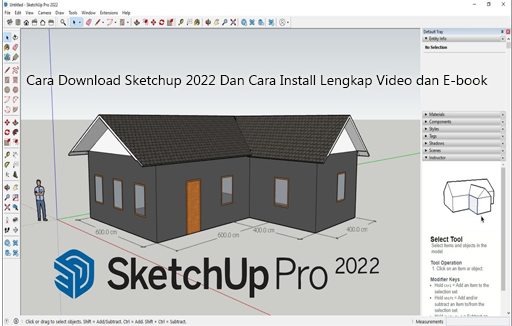
Mencari panduan Download SketchUp 2022 yang lengkap dengan cara instalasi, tutorial penggunaan, video pembelajaran, dan e-book? SketchUp 2022 merupakan salah satu versi software desain 3D yang dapat digunakan untuk membuat model bangunan, interior, eksterior, furnitur, hingga berbagai kebutuhan visualisasi arsitektur. Software ini dikenal dengan pendekatan pemodelan yang relatif mudah dipelajari, sehingga cocok digunakan oleh mahasiswa arsitektur, desainer interior, drafter, kontraktor, maupun pengguna yang baru mengenal dunia desain tiga dimensi.
Melalui artikel ini, Anda akan mendapatkan panduan lengkap mulai dari persiapan komputer, cara mengunduh installer melalui sumber resmi, langkah instalasi di Windows, proses aktivasi lisensi, hingga solusi untuk mengatasi kendala yang sering muncul. Kami juga membahas kebutuhan sistem, fitur penting, rekomendasi video tutorial, serta e-book untuk membantu proses belajar secara bertahap.
Jika Anda sedang mencari informasi seperti SketchUp 2022 free download, SketchUp 2022 64 bit, cara install SketchUp 2022, atau tutorial SketchUp untuk pemula, panduan berikut dapat menjadi referensi praktis. Pastikan Anda menggunakan installer yang aman dan lisensi yang sesuai agar software dapat digunakan secara optimal tanpa mengganggu keamanan komputer.
Mengenal SketchUp 2022 dan Fungsinya untuk Desain 3D
8
SketchUp 2022 adalah perangkat lunak pemodelan tiga dimensi yang banyak digunakan dalam bidang arsitektur, desain interior, konstruksi, dan pengembangan konsep produk.
Program ini memungkinkan pengguna membuat objek 3D melalui kombinasi garis, bidang, permukaan, dan berbagai alat pemodelan. Pengguna dapat memulai dari bentuk sederhana, kemudian mengembangkannya menjadi model rumah, gedung, ruangan, meja, kursi, atau objek desain lainnya.
SketchUp 2022 juga mendukung penggunaan komponen, material, serta ekstensi tambahan untuk memperluas kemampuan pemodelan. Dengan pendekatan kerja yang visual, pengguna dapat memahami bentuk dan proporsi objek secara langsung dari berbagai sudut pandang.
Apa Saja Kegunaan SketchUp 2022?
Berikut beberapa penggunaan software ini dalam pekerjaan sehari-hari:
- Membuat desain rumah minimalis dan bangunan bertingkat.
- Mengembangkan konsep desain interior kamar, ruang tamu, dan dapur.
- Membuat model furnitur seperti meja, kursi, lemari, dan rak.
- Menyusun visualisasi eksterior bangunan.
- Membuat konsep tata ruang dan layout.
- Menampilkan model tiga dimensi untuk kebutuhan presentasi.
- Menyediakan model dasar untuk proses visualisasi lanjutan.
SketchUp juga dapat digunakan sebagai media pembelajaran bagi mahasiswa yang ingin memahami konsep ruang, skala, proporsi, dan konstruksi bentuk tiga dimensi.
Download SketchUp 2022 Gratis dan Aman
Sebelum mengunduh installer, penting untuk mengetahui bahwa ketersediaan versi lama dapat berbeda berdasarkan jenis akun, lisensi, dan kebijakan penyedia software.
Untuk mendapatkan file instalasi yang aman, prioritaskan situs resmi Trimble dan halaman dukungan SketchUp. Hindari installer yang telah dimodifikasi, disertai aktivator tidak resmi, atau meminta pengguna menonaktifkan antivirus.
Link Download SketchUp 2022 64 Bit
SketchUp – Situs Resmi
Informasi produk, unduhan, akun, dan pilihan lisensi.
Sumber resmi
Kunjungi Website SketchUp
Pusat bantuan dan panduan instalasi:
Buka SketchUp Help Center
Jika Anda membutuhkan versi 2022 secara khusus, periksa ketersediaan installer melalui akun dan dokumentasi resmi. Jangan menganggap setiap tautan unduhan pihak ketiga sebagai file resmi atau aman.
Persiapan Sebelum Download
Sebelum memulai proses pengunduhan, lakukan beberapa pemeriksaan berikut:
- Pastikan komputer menggunakan Windows 64-bit yang kompatibel.
- Periksa ruang penyimpanan yang tersedia.
- Pastikan koneksi internet stabil.
- Siapkan akun Trimble jika diperlukan untuk akses produk.
- Periksa kompatibilitas kartu grafis dan driver.
- Simpan pekerjaan penting sebelum melakukan instalasi atau pembaruan software.
Persiapan tersebut membantu mengurangi risiko kegagalan instalasi dan masalah performa saat menjalankan aplikasi.
Spesifikasi Minimum SketchUp 2022 untuk Windows
Komputer yang digunakan untuk pemodelan 3D sebaiknya memiliki prosesor, memori, dan kartu grafis yang memadai. Kebutuhan aktual dapat berbeda tergantung ukuran model, kompleksitas geometri, serta ekstensi yang digunakan.
Sebelum memasang software, periksa persyaratan sistem resmi untuk versi yang akan digunakan.
Spesifikasi Komputer yang Disarankan
|
Komponen
|
Rekomendasi penggunaan
|
| — | — |
|
Sistem operasi
|
Windows 64-bit yang kompatibel
|
|
Prosesor
|
Prosesor modern dengan performa single-core baik
|
|
RAM
|
8 GB atau lebih untuk pekerjaan umum
|
|
Penyimpanan
|
SSD dengan ruang kosong memadai
|
|
Grafis
|
GPU yang mendukung OpenGL sesuai persyaratan versi
|
|
Layar
|
Resolusi yang nyaman untuk pemodelan
|
|
Internet
|
Dibutuhkan untuk unduhan dan layanan online tertentu
|
Tabel tersebut merupakan rekomendasi umum untuk kenyamanan kerja, bukan pengganti daftar persyaratan resmi SketchUp 2022.
Jika Anda sering membuat bangunan kompleks, menggunakan banyak komponen, atau bekerja dengan model berukuran besar, kapasitas RAM dan kemampuan GPU yang lebih tinggi dapat membantu kelancaran pekerjaan.
Cara Install SketchUp 2022 di Windows 10 dan Windows 11
Setelah mendapatkan installer yang sesuai, langkah berikutnya adalah melakukan instalasi pada komputer. Proses pemasangan umumnya dilakukan melalui file installer Windows dengan mengikuti petunjuk yang muncul di layar.
Berikut panduan instalasi yang dapat Anda ikuti.
Langkah 1: Siapkan File Installer
Buka folder tempat file instalasi disimpan. Jika file masih berada dalam format arsip ZIP, ekstrak terlebih dahulu menggunakan aplikasi pengelola arsip yang tepercaya.
Pastikan file berasal dari sumber yang dapat dipercaya. Hindari menjalankan file yang meminta izin tidak wajar atau menawarkan aktivasi ilegal.
Langkah 2: Jalankan Installer
Klik dua kali file installer SketchUp 2022.
Jika Windows menampilkan jendela konfirmasi keamanan, periksa nama penerbit dan lokasi file sebelum melanjutkan.
Pilih opsi untuk menjalankan instalasi apabila file telah dipastikan berasal dari sumber resmi.
Langkah 3: Ikuti Proses Instalasi
Pada jendela instalasi, ikuti instruksi yang ditampilkan.
Umumnya, Anda perlu melakukan beberapa langkah berikut:
- Menyetujui ketentuan lisensi.
- Memilih lokasi instalasi jika tersedia.
- Menunggu proses penyalinan file.
- Menyelesaikan proses instalasi.
- Menutup jendela installer setelah selesai.
Waktu instalasi bergantung pada spesifikasi komputer dan kondisi penyimpanan.
Langkah 4: Buka SketchUp 2022
Setelah proses instalasi selesai, buka aplikasi melalui Start Menu atau shortcut desktop jika tersedia.
Pada penggunaan pertama, aplikasi mungkin meminta pengguna masuk menggunakan akun Trimble atau menyelesaikan proses autentikasi sesuai jenis lisensi.
Ikuti instruksi resmi yang ditampilkan aplikasi.
Langkah 5: Periksa Tampilan Awal
Jika aplikasi berhasil dibuka, Anda akan melihat halaman awal atau area kerja pemodelan.
Pilih template yang sesuai dengan kebutuhan, misalnya template arsitektur atau desain interior.
Setelah itu, Anda dapat mulai membuat model 3D pertama.
Cara Aktivasi SketchUp 2022 dengan Lisensi Resmi
Aktivasi merupakan bagian penting agar aplikasi dapat digunakan sesuai ketentuan lisensi.
SketchUp menyediakan pilihan produk dan lisensi yang dapat berubah dari waktu ke waktu. Karena itu, periksa informasi terbaru melalui akun dan situs resmi.
Tahapan Aktivasi
- Jalankan SketchUp 2022.
- Pilih opsi masuk atau sign in apabila diminta.
- Masukkan akun Trimble yang memiliki akses sesuai produk.
- Ikuti proses autentikasi.
- Periksa status lisensi pada aplikasi atau akun.
- Mulai gunakan fitur yang tersedia pada lisensi tersebut.
Hindari penggunaan crack, keygen, atau patch tidak resmi. Selain berisiko membawa malware, metode tersebut dapat menyebabkan aplikasi tidak stabil dan berpotensi melanggar ketentuan lisensi.
Fitur SketchUp 2022 yang Perlu Diketahui
6
SketchUp menyediakan berbagai fitur yang mendukung proses pembuatan model tiga dimensi. Pengguna dapat memanfaatkan fitur dasar terlebih dahulu sebelum mempelajari alat yang lebih kompleks.
1. Push/Pull Tool
Push/Pull merupakan salah satu alat pemodelan yang sering digunakan untuk mengubah bidang dua dimensi menjadi bentuk tiga dimensi.
Contohnya, bidang persegi panjang dapat ditarik ke atas untuk membentuk dinding atau balok.
2. Line Tool
Line Tool digunakan untuk menggambar garis dan membentuk geometri dasar.
Alat ini berguna untuk membuat denah, batas bidang, serta kerangka objek.
3. Move Tool
Move Tool memungkinkan pengguna memindahkan objek atau bagian geometri ke posisi tertentu.
Fitur ini juga dapat digunakan dalam proses penggandaan objek dengan metode yang sesuai.
4. Rotate Tool
Rotate Tool berfungsi memutar objek berdasarkan titik pusat dan sumbu tertentu.
Pengguna dapat memanfaatkannya untuk mengatur posisi furnitur, komponen, atau elemen bangunan.
5. Materials
Fitur material membantu memberikan tampilan permukaan pada objek, seperti warna kayu, beton, kaca, atau material lainnya.
Penggunaan material dapat membantu model terlihat lebih informatif ketika dipresentasikan.
6. Components dan Groups
Groups dan Components membantu mengorganisasi model agar lebih mudah dikelola.
Misalnya, satu objek kursi dapat dibuat sebagai komponen sehingga pengguna dapat mengatur beberapa salinannya secara lebih terstruktur.
Keyword Suggest Google untuk Download SketchUp 2022
Berikut variasi kata kunci yang relevan untuk mendukung optimasi SEO artikel. Daftar ini merupakan ide keyword turunan berdasarkan topik pencarian, bukan klaim mengenai volume pencarian Google secara langsung.
Keyword Utama
- Download SketchUp 2022
- SketchUp 2022 download
- Download SketchUp 2022 64 bit
- SketchUp 2022 Windows 10
- SketchUp 2022 Windows 11
Keyword Turunan dan Long-Tail
- Cara install SketchUp 2022
- Cara download SketchUp 2022
- SketchUp 2022 free download
- SketchUp 2022 offline installer
- SketchUp 2022 full version
- SketchUp 2022 system requirements
- SketchUp 2022 tutorial bahasa Indonesia
- Cara menggunakan SketchUp 2022
- SketchUp 2022 untuk desain rumah
- SketchUp 2022 untuk desain interior
- SketchUp 2022 tidak bisa dibuka
- Cara mengatasi SketchUp 2022 error
- SketchUp 2022 video tutorial
- SketchUp 2022 e-book PDF
Saran Penempatan Keyword
|
Elemen SEO
|
Keyword yang disarankan
|
| — | — |
|
Judul artikel
|
Download SketchUp 2022
|
|
Paragraf pembuka
|
Download SketchUp 2022
|
|
H2 pertama
|
Download SketchUp 2022 Gratis dan Aman
|
|
H3
|
Cara Install SketchUp 2022
|
|
Meta description
|
Download dan install SketchUp 2022
|
|
Alt gambar
|
SketchUp 2022 3D modeling
|
|
Kesimpulan
|
Download SketchUp 2022
|
Gunakan variasi keyword secara alami. Hindari mengulang frasa utama secara berlebihan karena dapat membuat artikel terasa tidak nyaman dibaca.
Tutorial SketchUp 2022 untuk Pemula
Bagi pengguna baru, mempelajari SketchUp sebaiknya dimulai dari pembuatan objek sederhana. Setelah memahami navigasi dan alat dasar, pengguna dapat beralih ke desain rumah atau interior yang lebih kompleks.
Membuat Objek 3D Sederhana
Ikuti latihan berikut untuk memahami cara kerja pemodelan.
- Buka SketchUp 2022.
- Pilih template yang sesuai.
- Gunakan Rectangle Tool untuk membuat bidang persegi.
- Pilih Push/Pull Tool.
- Tarik bidang ke atas untuk membentuk balok.
- Gunakan Orbit Tool untuk melihat objek dari berbagai sudut.
- Simpan pekerjaan melalui menu File.
Latihan ini membantu memahami hubungan antara bidang dua dimensi dan bentuk tiga dimensi.
Membuat Desain Rumah Sederhana
Setelah memahami objek dasar, Anda dapat mencoba membuat model rumah.
Mulailah dari denah sederhana yang terdiri atas ruang tamu, kamar tidur, dapur, dan kamar mandi.
Gunakan Line Tool dan Rectangle Tool untuk membuat batas ruang. Selanjutnya, gunakan Push/Pull Tool untuk membentuk dinding.
Tambahkan pintu, jendela, atap, dan komponen furnitur sesuai kebutuhan.
Untuk mempermudah pekerjaan, kelompokkan elemen yang memiliki fungsi berbeda.
Mengatur Tampilan Model
Gunakan Orbit, Pan, dan Zoom untuk mengatur sudut pandang.
Ketiga alat tersebut membantu pengguna memeriksa bentuk model dari berbagai arah.
Anda juga dapat mengatur style dan material agar tampilan model lebih mudah dipahami ketika digunakan untuk presentasi.
Download Video Tutorial SketchUp 2022 Bahasa Indonesia
Video tutorial dapat membantu pengguna memahami proses pemodelan karena setiap langkah ditampilkan secara visual.
Untuk mencari materi pembelajaran, gunakan kata kunci berikut pada platform video:
- Tutorial SketchUp 2022 bahasa Indonesia
- Belajar SketchUp dari nol
- Cara membuat denah rumah di SketchUp
- Tutorial desain rumah 3D SketchUp
- Cara membuat desain interior SketchUp
- Tutorial Push Pull SketchUp
- Cara menggunakan Groups dan Components SketchUp
Video Tutorial SketchUp di YouTube
Cari materi pemula, pemodelan rumah, dan desain interior.
Cari Video Tutorial
Saat memilih video pembelajaran, perhatikan versi software yang digunakan oleh instruktur. Beberapa menu dan tampilan mungkin berbeda antara SketchUp 2022 dan versi yang lebih baru.
Cara Mengatasi SketchUp 2022 Error dan Tidak Bisa Dibuka
Masalah saat menjalankan software dapat disebabkan oleh beberapa faktor, mulai dari driver grafis hingga file instalasi yang tidak lengkap.
Berikut beberapa langkah pemeriksaan awal.
SketchUp 2022 Tidak Bisa Dibuka
Jika aplikasi tidak dapat dijalankan, lakukan pemeriksaan berikut:
- Restart komputer.
- Pastikan sistem operasi memenuhi persyaratan.
- Periksa apakah instalasi selesai tanpa pesan kesalahan.
- Perbarui driver kartu grafis melalui sumber resmi produsen.
- Periksa apakah aplikasi diblokir oleh pengaturan keamanan Windows.
- Jalankan aplikasi kembali setelah komputer dinyalakan ulang.
Jika masalah tetap terjadi, periksa dokumentasi bantuan resmi.
SketchUp 2022 Sering Not Responding
Model yang kompleks dapat membutuhkan sumber daya komputer lebih besar.
Coba beberapa langkah berikut:
- Tutup aplikasi lain yang tidak digunakan.
- Kurangi jumlah komponen yang tidak diperlukan.
- Gunakan Groups dan Components secara terstruktur.
- Sederhanakan geometri model.
- Simpan pekerjaan secara berkala.
- Periksa kapasitas RAM dan penggunaan GPU.
SketchUp 2022 Mengalami Masalah Tampilan Grafis
Gangguan tampilan dapat berkaitan dengan driver atau kompatibilitas grafis.
Periksa pembaruan driver dari produsen GPU dan pastikan komputer memenuhi persyaratan grafis versi yang digunakan.
Jangan mengunduh file DLL secara acak dari situs yang tidak dikenal untuk memperbaiki masalah aplikasi.
Tips Mengoptimalkan SketchUp 2022 untuk Desain Rumah
Agar proses pemodelan lebih terorganisasi, biasakan menerapkan alur kerja yang konsisten.
Gunakan Groups untuk Memisahkan Objek
Pisahkan dinding, lantai, atap, dan furnitur ke dalam kelompok yang berbeda.
Dengan demikian, perubahan pada satu bagian tidak mudah memengaruhi geometri lainnya.
Manfaatkan Components
Untuk objek yang digunakan berulang kali, seperti jendela dan kursi, gunakan komponen agar pengelolaan model lebih praktis.
Simpan File Secara Berkala
Gunakan nama file yang jelas dan simpan beberapa versi pekerjaan penting.
Contohnya:
- Rumah_01_Denah
- Rumah_02_Dinding
- Rumah_03_Atap
- Rumah_04_Final
Gunakan Template yang Sesuai
Pilih satuan ukuran berdasarkan kebutuhan proyek.
Untuk pekerjaan arsitektur di Indonesia, satuan meter atau milimeter dapat digunakan sesuai standar dan kebiasaan kerja proyek.
Perbedaan SketchUp 2022 dengan Versi SketchUp Lainnya
SketchUp memiliki beberapa versi yang dirilis pada tahun berbeda. Perbedaan dapat mencakup fitur, kompatibilitas sistem, perbaikan bug, serta dukungan layanan.
Jika Anda memilih versi 2022 karena mengikuti tutorial lama atau membutuhkan kompatibilitas dengan alur kerja tertentu, periksa persyaratan sistem dan ketersediaan lisensi terlebih dahulu.
Untuk proyek baru, pertimbangkan juga apakah versi yang digunakan masih mendapatkan dukungan yang diperlukan.
|
Pertimbangan
|
Hal yang perlu diperiksa
|
| — | — |
|
Kompatibilitas
|
Kesesuaian dengan sistem operasi
|
|
Ekstensi
|
Dukungan plugin yang dibutuhkan
|
|
Lisensi
|
Hak penggunaan dan akses akun
|
|
Tutorial
|
Kesesuaian panduan dengan versi
|
|
Performa
|
Kebutuhan perangkat keras
|
|
Dukungan
|
Dokumentasi dan pembaruan keamanan
|
Dengan memeriksa aspek tersebut, Anda dapat menentukan versi yang sesuai dengan kebutuhan pekerjaan tanpa hanya mengandalkan nama atau tahun rilis.
Saran Internal Link untuk Meningkatkan SEO
Internal link membantu mesin pencari memahami hubungan antarhalaman dalam sebuah website. Tautan internal juga memudahkan pembaca menemukan artikel lain yang relevan.
Berikut rekomendasi artikel yang dapat dihubungkan dengan artikel ini.
|
Artikel internal yang disarankan
|
Anchor text
|
| — | — |
|
Cara Download SketchUp 2023
|
Download SketchUp 2023
|
|
Cara Download SketchUp 2025
|
Download SketchUp 2025
|
|
Cara Install SketchUp untuk Pemula
|
panduan install SketchUp
|
|
Tutorial Membuat Desain Rumah 3D
|
tutorial desain rumah 3D
|
|
Cara Menggunakan V-Ray untuk SketchUp
|
plugin V-Ray SketchUp
|
|
Download 3ds Max 2022
|
software desain 3D lainnya
|
|
Tutorial Desain Interior
|
belajar desain interior
|
Strategi Penempatan Internal Link
Tempatkan tautan pada paragraf yang relevan, bukan hanya pada bagian paling bawah artikel.
Contohnya, ketika membahas desain rumah, tautkan ke artikel tutorial membuat rumah 3D. Ketika membahas software sejenis, arahkan pembaca ke artikel 3ds Max atau versi SketchUp lainnya.
Hindari penggunaan anchor text yang sama secara berlebihan. Gunakan variasi yang tetap menjelaskan isi halaman tujuan.
Untuk mempercepat penemuan halaman oleh mesin pencari, pastikan artikel baru memiliki tautan dari halaman lain yang sudah terindeks. Anda juga dapat mengirim sitemap melalui Google Search Console dan menggunakan fitur pemeriksaan URL untuk meminta pengindeksan.
Perlu diingat bahwa permintaan pengindeksan tidak menjamin halaman langsung masuk hasil pencarian.
Saran External Link yang Relevan untuk SEO
External link dapat memberikan rujukan tambahan kepada pembaca, terutama jika mengarah ke dokumentasi resmi, panduan teknis, dan sumber pembelajaran yang relevan.
Berikut beberapa sumber yang dapat digunakan.
SketchUp Official Website
Informasi produk, lisensi, dan layanan resmi.
Kunjungi SketchUp
SketchUp Help Center
Dokumentasi penggunaan dan bantuan teknis.
Buka Help Center
SketchUp Campus
Materi pembelajaran dan tutorial.
Pelajari SketchUp
3D Warehouse
Referensi model 3D dan komponen untuk SketchUp.
Buka 3D Warehouse
Gunakan external link secara wajar dan pastikan tautan tetap relevan dengan pembahasan artikel.