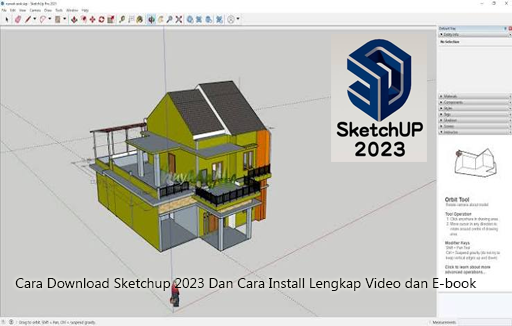
Cara Download Sketchup 2023 Dan Cara Install Lengkap Video dan E-book

SKETCHUP 2023

Sedang mencari panduan Download SketchUp 2023 lengkap dengan cara install, tutorial penggunaan, video pembelajaran, dan e-book untuk belajar desain 3D? SketchUp merupakan salah satu software pemodelan tiga dimensi yang banyak digunakan oleh arsitek, desainer interior, mahasiswa, drafter, hingga pelaku industri konstruksi. Dengan tampilan antarmuka yang relatif mudah dipahami, pengguna dapat membuat berbagai bentuk bangunan, furnitur, ruangan, hingga objek tiga dimensi secara lebih praktis.

SketchUp 2023 menghadirkan lingkungan kerja untuk membantu proses pembuatan model 3D, pengaturan material, visualisasi desain, serta pengembangan konsep arsitektur. Software ini dapat dimanfaatkan untuk kebutuhan pembelajaran maupun pekerjaan profesional sesuai dengan jenis lisensi yang digunakan.

Melalui artikel ini, Anda akan mempelajari cara mendapatkan installer SketchUp 2023 dari sumber resmi, memeriksa spesifikasi komputer, melakukan instalasi di Windows, memahami proses aktivasi lisensi, serta mengatasi kendala yang mungkin muncul. Selain itu, tersedia rekomendasi materi video dan e-book agar proses belajar menjadi lebih terarah.

Panduan ini juga membahas sejumlah pencarian terkait seperti SketchUp 2023 64 bit, SketchUp Pro 2023, tutorial SketchUp untuk pemula, dan cara menggunakan SketchUp untuk desain rumah. Dengan mengikuti langkah-langkah berikut, Anda dapat mempersiapkan software dan komputer sebelum mulai membuat desain tiga dimensi.

Catatan: Gunakan installer dan lisensi dari kanal resmi SketchUp. Hindari file bajakan, crack, atau aktivator tidak dikenal karena dapat membawa malware, merusak sistem, dan menimbulkan masalah lisensi.

Mengenal SketchUp 2023

SketchUp adalah software pemodelan 3D yang digunakan untuk membuat, mengembangkan, dan mempresentasikan objek tiga dimensi. Aplikasi ini dikenal dalam bidang arsitektur, desain interior, lanskap, konstruksi, serta pendidikan.

SketchUp 2023 merupakan salah satu versi dalam rangkaian pengembangan software SketchUp. Versi ini dapat digunakan untuk membuat model bangunan, komponen furnitur, tata ruang, dan berbagai objek yang membutuhkan representasi visual tiga dimensi.

Apa Itu SketchUp Pro 2023?

SketchUp Pro 2023 merupakan edisi profesional yang menyediakan fitur pemodelan dan alur kerja tambahan untuk kebutuhan desain. Ketersediaan fitur bergantung pada jenis produk dan lisensi yang digunakan.

Pengguna dapat memanfaatkan SketchUp untuk:

  • Membuat model rumah dan bangunan.
  • Merancang interior kamar, dapur, dan ruang keluarga.
  • Membuat model furnitur seperti meja, kursi, dan lemari.
  • Mengembangkan konsep desain arsitektur.
  • Menyusun presentasi visual proyek.
  • Mengembangkan model 3D untuk kebutuhan pendidikan.

Perbedaan SketchUp Free dan SketchUp Pro

SketchUp menyediakan pilihan produk dengan kemampuan dan ketentuan penggunaan yang berbeda. SketchUp Free berbasis web, sedangkan produk berbayar menyediakan fitur tambahan sesuai paket berlangganan atau lisensi yang berlaku.

|
Aspek

|

SketchUp Free

|

SketchUp Pro

|
| — | — | — |
|

Platform

|

Browser

|

Desktop dan layanan terkait

|
|

Pemodelan 3D

|

Tersedia

|

Tersedia

|
|

Penggunaan profesional

|

Mengikuti ketentuan produk

|

Ditujukan untuk alur kerja profesional

|
|

Fitur tambahan

|

Lebih terbatas

|

Lebih lengkap

|
|

Lisensi

|

Ketentuan gratis

|

Lisensi berbayar

|

Pastikan Anda memeriksa ketentuan lisensi terbaru sebelum menggunakan software untuk pekerjaan komersial.

Persiapan Sebelum Download SketchUp 2023

Sebelum mengunduh installer, periksa terlebih dahulu spesifikasi komputer dan kondisi sistem operasi. Persiapan ini membantu mengurangi risiko kegagalan instalasi maupun kendala saat menjalankan aplikasi.

Spesifikasi Minimum SketchUp 2023

Kebutuhan sistem dapat berbeda berdasarkan konfigurasi perangkat, driver grafis, dan jenis pekerjaan yang dilakukan. Untuk memastikan kompatibilitas, periksa persyaratan sistem pada dokumentasi resmi SketchUp.

Berikut beberapa komponen yang perlu diperhatikan:

  1. Sistem operasi: Pastikan Windows yang digunakan kompatibel dengan versi SketchUp yang akan dipasang.
  2. Prosesor: Gunakan prosesor yang mendukung kebutuhan pemodelan 3D.
  3. RAM: Kapasitas memori yang memadai membantu saat membuka model berukuran besar.
  4. Kartu grafis: GPU dan driver grafis yang kompatibel diperlukan untuk tampilan 3D yang stabil.
  5. Penyimpanan: Sediakan ruang kosong untuk installer, aplikasi, dan file proyek.
  6. Koneksi internet: Dibutuhkan untuk mengunduh installer dan proses autentikasi akun atau lisensi.

Cara Mengecek Spesifikasi Laptop atau PC

Untuk melihat informasi dasar komputer Windows, lakukan langkah berikut:

  1. Tekan tombol Windows + R.
  2. Ketik msinfo32.
  3. Tekan Enter.
  4. Periksa informasi prosesor, RAM, dan sistem operasi.
  5. Buka bagian Display pada pengaturan sistem untuk melihat informasi kartu grafis.

Pastikan komputer memenuhi persyaratan sebelum melanjutkan proses instalasi.

Cara Download SketchUp 2023 untuk Windows 10 dan Windows 11

Proses mengunduh SketchUp perlu dilakukan melalui situs resmi agar installer yang diperoleh lebih aman dan sesuai dengan ketentuan lisensi. Hindari mengunduh file instalasi dari situs yang menawarkan aktivator, crack, atau serial number tidak resmi.

Download SketchUp 2023 64 Bit dari Situs Resmi

Ikuti langkah berikut untuk mendapatkan installer:

  1. Buka browser Google Chrome, Microsoft Edge, atau browser lainnya.
  2. Kunjungi situs resmi SketchUp melalui SketchUp.com .
  3. Masuk ke bagian produk atau halaman unduhan yang tersedia.
  4. Pilih produk SketchUp yang sesuai dengan kebutuhan.
  5. Masuk menggunakan akun Trimble jika diminta.
  6. Periksa pilihan produk dan lisensi yang tersedia.
  7. Unduh installer yang sesuai dengan sistem operasi komputer.
  8. Simpan file instalasi pada folder yang mudah ditemukan, misalnya Downloads.

Penting: Ketersediaan installer versi lama seperti SketchUp 2023 dapat berubah mengikuti kebijakan penyedia software. Apabila versi tersebut tidak tersedia pada halaman unduhan, periksa dokumentasi resmi atau hubungi dukungan SketchUp.

Cara Download SketchUp 2023 untuk Laptop

Pengguna laptop dapat mengikuti proses yang sama dengan pengguna komputer desktop. Namun, perhatikan kapasitas penyimpanan, spesifikasi GPU, dan kondisi baterai.

Sebaiknya sambungkan laptop ke adaptor daya ketika melakukan instalasi. Pastikan pula koneksi internet stabil agar proses pengunduhan tidak terputus.

Jika Anda menggunakan laptop dengan kartu grafis terintegrasi, periksa kompatibilitas perangkat melalui persyaratan sistem resmi sebelum menjalankan proyek berukuran besar.

Cara Install SketchUp 2023 di Windows

Setelah installer berhasil diperoleh, langkah selanjutnya adalah melakukan instalasi. Pastikan Anda menggunakan akun Windows yang memiliki izin untuk memasang aplikasi.

Langkah 1: Menjalankan File Installer

Buka folder tempat installer disimpan. Klik kanan file instalasi, kemudian pilih Run as administrator jika diperlukan.

Apabila muncul jendela User Account Control (UAC), periksa nama aplikasi dan penerbitnya sebelum memberikan izin.

Langkah 2: Memulai Proses Instalasi

Setelah installer terbuka, ikuti petunjuk yang ditampilkan pada layar.

Umumnya, proses instalasi aplikasi desktop meliputi:

  1. Membaca informasi awal instalasi.
  2. Menyetujui ketentuan lisensi yang berlaku.
  3. Memilih lokasi instalasi jika tersedia.
  4. Menjalankan proses pemasangan file aplikasi.
  5. Menunggu hingga proses selesai.

Jangan menutup jendela installer ketika proses pemasangan masih berjalan.

Langkah 3: Menentukan Lokasi Instalasi

Jika installer menyediakan pilihan lokasi pemasangan, Anda dapat menggunakan lokasi default atau menentukan folder lain.

Untuk pengguna pemula, lokasi default biasanya lebih praktis karena memudahkan proses pemeliharaan dan pencarian file aplikasi.

Pastikan drive tujuan memiliki ruang penyimpanan yang cukup.

Langkah 4: Menyelesaikan Instalasi

Setelah proses selesai, klik tombol Finish atau tombol penyelesaian yang tersedia.

Jika installer meminta komputer melakukan restart, simpan pekerjaan lain terlebih dahulu sebelum memulai ulang perangkat.

Langkah 5: Membuka SketchUp 2023

Cari aplikasi SketchUp melalui menu Start Windows.

Klik ikon aplikasi untuk menjalankannya. Pada penggunaan pertama, aplikasi mungkin meminta pengguna masuk menggunakan akun Trimble atau melakukan autentikasi lisensi.

Ikuti instruksi yang muncul sesuai jenis lisensi yang Anda miliki.

Cara Aktivasi SketchUp 2023 Secara Resmi

Aktivasi merupakan bagian penting agar software dapat digunakan sesuai ketentuan lisensi. Prosedur aktivasi dapat berbeda berdasarkan jenis produk dan metode lisensi.

Cara Login Akun Trimble

Berikut langkah umum untuk masuk ke akun:

  1. Jalankan SketchUp.
  2. Pilih opsi Sign In atau Login jika tersedia.
  3. Masukkan alamat email akun Trimble.
  4. Masukkan kata sandi.
  5. Selesaikan verifikasi apabila diminta.
  6. Tunggu hingga proses autentikasi selesai.

Pastikan akun yang digunakan memiliki hak akses terhadap produk SketchUp yang ingin dijalankan.

Mengatasi Masalah Aktivasi

Jika aplikasi tidak dapat melakukan autentikasi, periksa beberapa hal berikut:

  • Pastikan koneksi internet berfungsi.
  • Periksa kembali email dan kata sandi.
  • Pastikan tanggal dan waktu Windows sudah benar.
  • Periksa status lisensi melalui akun resmi.
  • Pastikan firewall tidak memblokir koneksi aplikasi secara tidak sengaja.
  • Perbarui komponen sistem yang diperlukan jika diminta.

Jangan menggunakan file aktivator dari sumber yang tidak dikenal untuk mengatasi masalah lisensi.

Tutorial SketchUp 2023 untuk Pemula

Setelah berhasil memasang aplikasi, Anda dapat mulai mempelajari fitur dasar. Penguasaan perintah dasar akan membantu mempercepat proses pembuatan model tiga dimensi.

Mengenal Tampilan Workspace SketchUp

Hướng Dẫn Tải Và Cài Đặt Phần Mềm SketchUp Pro 2023 Miễn Phí 3/2026

Navigating the SketchUp Interface | SketchUp Help

2 Garage Detached House (SketchUp) | Devpost

5

Workspace SketchUp terdiri dari beberapa bagian penting, antara lain:

  • Drawing Area: Area utama untuk membuat dan mengedit model.
  • Toolbar: Berisi alat untuk menggambar dan memodifikasi objek.
  • Tray atau panel: Menampilkan pengaturan material, komponen, dan informasi model sesuai konfigurasi.
  • Axes: Sumbu koordinat untuk membantu menentukan arah pemodelan.
  • Status Bar: Menampilkan petunjuk penggunaan alat dan informasi terkait.

Pengguna dapat menyesuaikan tampilan workspace berdasarkan kebiasaan dan kebutuhan pekerjaan.

Mengenal Tools Dasar SketchUp

Berikut beberapa tools yang sering digunakan pemula:

|
Tools

|

Fungsi

|
| — | — |
|

Select

|

Memilih objek

|
|

Line

|

Membuat garis

|
|

Rectangle

|

Membuat bidang persegi panjang

|
|

Circle

|

Membuat lingkaran

|
|

Push/Pull

|

Mengubah bidang menjadi bentuk 3D

|
|

Move

|

Memindahkan objek

|
|

Rotate

|

Memutar objek

|
|

Scale

|

Mengubah ukuran objek

|
|

Orbit

|

Memutar sudut pandang

|
|

Pan

|

Menggeser tampilan

|
|

Zoom

|

Memperbesar atau memperkecil tampilan

|

Cara Membuat Objek 3D Sederhana

Sebagai latihan pertama, cobalah membuat sebuah balok.

  1. Buka SketchUp dan buat model baru.
  2. Pilih Rectangle Tool.
  3. Gambar bidang persegi panjang pada area kerja.
  4. Pilih Push/Pull Tool.
  5. Tarik bidang ke atas untuk membentuk objek tiga dimensi.
  6. Gunakan Orbit untuk melihat model dari berbagai sudut.
  7. Simpan proyek melalui menu File > Save.

Latihan sederhana ini membantu pengguna memahami hubungan antara bidang dua dimensi dan objek tiga dimensi.

Cara Membuat Desain Rumah Menggunakan SketchUp 2023

SketchUp banyak digunakan untuk membuat konsep desain rumah karena pengguna dapat mengembangkan bentuk bangunan secara bertahap.

Membuat Denah Rumah 2D

Langkah pertama adalah membuat denah dasar.

  1. Tentukan ukuran lahan dan ruangan.
  2. Gunakan Rectangle atau Line Tool untuk membuat garis denah.
  3. Buat pembagian ruang seperti kamar tidur, ruang tamu, dapur, dan kamar mandi.
  4. Periksa ukuran menggunakan alat pengukuran.
  5. Kelompokkan bagian denah agar mudah diedit.

Gunakan ukuran yang konsisten agar model tidak mengalami perubahan proporsi yang tidak diinginkan.

Mengubah Denah Menjadi Model 3D

Setelah denah selesai, gunakan Push/Pull untuk membentuk dinding.

Tambahkan elemen lain secara bertahap, seperti:

  • Lantai.
  • Dinding pembatas.
  • Pintu dan jendela.
  • Kolom bangunan.
  • Atap.
  • Tangga.
  • Elemen dekoratif.

Pisahkan elemen bangunan ke dalam grup atau komponen agar proses pengeditan lebih mudah.

Menambahkan Material dan Warna

Gunakan panel material untuk memberikan tampilan visual pada model.

Anda dapat membedakan material dinding, lantai, kaca, kayu, dan elemen lainnya.

Pemilihan material sebaiknya disesuaikan dengan konsep desain. Gunakan tekstur secara proporsional agar model tetap mudah dibaca.

Download SketchUp 2023 Video Tutorial Lengkap

Video pembelajaran dapat membantu pengguna memahami proses pemodelan secara visual. Materi video sangat berguna bagi pemula yang belum terbiasa dengan toolbar dan navigasi workspace.

Rekomendasi Materi Video SketchUp

SketchUp Tutorial – How To Turn 2D Floor Plans into 3D Models (in 5 EASY steps) - Tutorials - SketchUp Community

Video 1: Pengenalan SketchUp untuk Pemula

Mempelajari workspace, navigasi, toolbar, dan pembuatan objek dasar.

Kunjungi kanal YouTube resmi SketchUp

How to create home design plan with size 14m4 x 10m in sketchup – Sketchup World

Video 2: Tutorial Membuat Rumah 3D

Mempelajari pembuatan denah, dinding, pintu, jendela, dan atap.

Cari tutorial membuat rumah 3D

The SketchUp Essentials Community Sales

Video 3: Tutorial Desain Interior

Mempelajari pembuatan furnitur, pengaturan ruang, dan penggunaan material.

Cari tutorial desain interior

Untuk belajar secara bertahap, tonton video berdasarkan urutan materi. Mulailah dari pengenalan tools sebelum mempelajari desain bangunan yang lebih kompleks.

Share Artikel :