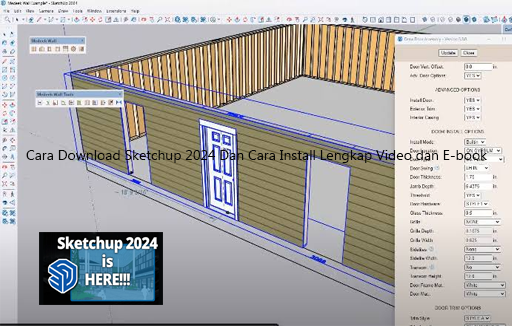
Cara Download Sketchup 2024 Dan Cara Install Lengkap Video dan E-book

SKETCHUP 2024

SketchUp merupakan salah satu software desain 3D yang banyak digunakan oleh arsitek, desainer interior, mahasiswa, hingga profesional di bidang konstruksi. Aplikasi ini dikenal karena antarmukanya yang sederhana, fitur pemodelan yang intuitif, serta kemampuannya menghasilkan visualisasi desain tiga dimensi dengan relatif cepat. Tidak heran jika pencarian Download SketchUp 2024 banyak diminati oleh pengguna yang ingin mempelajari desain bangunan, membuat model furnitur, atau mengembangkan proyek arsitektur secara digital.

SketchUp 2024 menghadirkan berbagai peningkatan pada pengalaman pemodelan dan alur kerja desain. Pengguna dapat membuat objek tiga dimensi, mengatur material, menyusun komponen, serta mengembangkan konsep bangunan mulai dari tahap awal hingga visualisasi. Namun, sebelum melakukan instalasi, penting untuk memahami persyaratan sistem, memilih sumber unduhan yang aman, dan mengetahui langkah pemasangan yang benar.

Pada artikel ini, Anda akan menemukan panduan lengkap mulai dari persiapan komputer, cara mendapatkan installer, proses instalasi, pengaturan awal, hingga solusi masalah yang sering terjadi. Artikel ini juga dilengkapi rekomendasi video tutorial, materi e-book, keyword SEO turunan, serta saran internal link dan external link untuk membantu pengembangan konten website.

Mengenal SketchUp 2024 dan Fungsinya

SketchUp 2024 adalah perangkat lunak pemodelan 3D yang dikembangkan untuk membantu pengguna membuat representasi visual berbagai objek dan ruang.

Software ini dapat digunakan untuk kebutuhan arsitektur, desain interior, perencanaan lanskap, pembuatan furnitur, hingga pengembangan konsep produk.

Salah satu keunggulan SketchUp adalah pendekatan pemodelan yang relatif mudah dipahami. Pengguna dapat membuat bentuk dasar menggunakan garis, bidang, dan berbagai alat pengeditan. Bentuk tersebut kemudian dapat dikembangkan menjadi model tiga dimensi yang lebih kompleks.

Kelebihan SketchUp 2024 untuk Desain 3D

Beberapa keunggulan yang membuat aplikasi ini banyak digunakan antara lain:

  • Antarmuka pemodelan yang mudah dipelajari.
  • Mendukung pembuatan model bangunan dan interior.
  • Memiliki fitur komponen untuk objek berulang.
  • Mendukung penggunaan material dan tekstur.
  • Memungkinkan pengaturan tampilan perspektif.
  • Terintegrasi dengan ekosistem alat desain SketchUp.
  • Cocok digunakan untuk latihan desain 3D maupun proyek profesional.

SketchUp juga menyediakan berbagai sumber pembelajaran yang dapat membantu pengguna baru memahami fungsi setiap tool.

Perbedaan SketchUp Free dan SketchUp Pro 2024

SketchUp memiliki beberapa pilihan produk dengan fitur dan ketentuan penggunaan yang berbeda.

SketchUp Free merupakan pilihan berbasis web untuk kebutuhan pemodelan dasar. Sementara itu, SketchUp Pro menyediakan fitur desktop dan kemampuan tambahan yang ditujukan untuk alur kerja desain lebih lengkap.

Sebelum mengunduh, pastikan Anda memilih edisi yang sesuai dengan kebutuhan serta memeriksa ketentuan lisensi yang berlaku.

Download SketchUp 2024 Gratis 64 Bit untuk Windows

Bagi pengguna yang mencari installer versi 2024, Trimble menyediakan halaman unduhan resmi yang mencantumkan SketchUp 2024 untuk Windows 64-bit dan macOS. Versi 2024 juga tercantum sebagai salah satu versi yang masih didukung pada halaman bantuan resmi.

Trimble

+1

Link Download SketchUp 2024 Resmi

Untuk menghindari file yang telah dimodifikasi, sebaiknya gunakan sumber resmi berikut.

SketchUp 2024 – Windows 64 Bit

Installer resmi dari Trimble

Buka Halaman Download Resmi

Pilih bagian SketchUp 2024, kemudian pilih Windows 64 Bit.

Panduan Instalasi Resmi

Petunjuk pemasangan untuk Windows dan macOS

Baca Panduan Instalasi

Catatan: Ketersediaan installer tidak berarti seluruh fitur berlisensi dapat digunakan secara gratis. Periksa pilihan paket, masa uji coba jika tersedia, dan ketentuan lisensi melalui situs resmi SketchUp.

Persiapan Sebelum Download SketchUp 2024

Sebelum mengunduh file instalasi, lakukan beberapa pemeriksaan berikut:

  1. Pastikan sistem operasi komputer kompatibel dengan versi aplikasi yang dipilih.
  2. Siapkan ruang penyimpanan kosong yang cukup.
  3. Gunakan koneksi internet yang stabil.
  4. Pastikan akun Windows memiliki izin administrator.
  5. Perbarui driver kartu grafis.
  6. Tutup aplikasi lain yang tidak diperlukan.
  7. Siapkan akun Trimble untuk proses masuk dan otorisasi lisensi.

SketchUp mencantumkan kebutuhan koneksi internet untuk instalasi dan otorisasi langganan. Persyaratan perangkat keras juga perlu diperhatikan, terutama kemampuan kartu grafis.

SketchUp Help

+1

Spesifikasi Minimum SketchUp 2024

Memeriksa spesifikasi komputer merupakan langkah penting sebelum memasang software desain 3D. Model yang memiliki banyak komponen, tekstur, dan detail biasanya membutuhkan sumber daya komputer lebih besar dibandingkan model sederhana.

Spesifikasi Komputer yang Disarankan

Berikut gambaran konfigurasi perangkat yang dapat dijadikan acuan awal. Untuk persyaratan resmi dan kompatibilitas terbaru, periksa dokumentasi Trimble.

|
Komponen

|

Acuan penggunaan

|
| — | — |
|

Sistem operasi

|

Windows 64-bit yang kompatibel

|
|

Prosesor

|

2 GHz atau lebih

|
|

RAM

|

Minimal 8 GB sebagai acuan rekomendasi

|
|

Penyimpanan

|

Sediakan ruang kosong yang memadai

|
|

Kartu grafis

|

GPU modern dengan dukungan grafis yang sesuai

|
|

Driver

|

Gunakan driver grafis terbaru

|
|

Perangkat input

|

Mouse dengan tombol tengah/scroll

|
|

Internet

|

Dibutuhkan untuk instalasi dan otorisasi

|

Dokumentasi persyaratan SketchUp menyebutkan rekomendasi prosesor 2 GHz atau lebih, RAM minimal 8 GB, ruang disk kosong minimal 6 GB, serta GPU modern. Persyaratan tertentu berbeda menurut sistem operasi dan mesin grafis yang digunakan.

SketchUp Help

Apakah SketchUp 2024 Bisa Digunakan di Laptop?

SketchUp dapat digunakan pada laptop yang memenuhi kebutuhan perangkat lunak dan grafisnya. Laptop dengan RAM 8 GB dapat menjadi titik awal untuk pekerjaan sederhana, sedangkan proyek besar akan lebih nyaman dikerjakan dengan RAM lebih besar dan GPU yang memadai.

Jika laptop memiliki kartu grafis terintegrasi, periksa kompatibilitasnya terlebih dahulu. SketchUp 2024 memperkenalkan mesin grafis baru yang mendukung material dengan tekstur PBR dan memiliki persyaratan grafis tambahan. Pada perangkat yang tidak memenuhi kebutuhan mesin baru, SketchUp dapat menggunakan mesin grafis klasik.

SketchUp Help

Cara Install SketchUp 2024 di Windows 10 dan Windows 11

Setelah file installer berhasil diunduh, Anda dapat melanjutkan proses pemasangan. Langkah berikut mengikuti alur instalasi desktop Windows yang dijelaskan dalam dokumentasi bantuan SketchUp.

SketchUp Help

Langkah 1: Buka File Installer

Temukan file instalasi SketchUp 2024 di folder Downloads. Klik kanan file tersebut, kemudian pilih Run as administrator jika tersedia.

Windows mungkin menampilkan jendela konfirmasi izin aplikasi. Periksa penerbit dan sumber file sebelum memberikan izin.

Langkah 2: Pilih Komponen Instalasi

Setelah installer terbuka, periksa komponen yang tersedia. Pilihan komponen dapat berbeda berdasarkan produk atau paket yang digunakan.

Jika Anda tidak membutuhkan komponen tambahan tertentu, pelajari fungsinya terlebih dahulu sebelum mengubah pilihan instalasi.

Langkah 3: Atur Bahasa dan Lokasi Instalasi

Pada jendela instalasi, pilih bahasa yang tersedia. Anda juga dapat mengubah folder tujuan jika diperlukan.

Untuk penggunaan normal, lokasi instalasi bawaan biasanya cukup. SketchUp merekomendasikan pemasangan pada penyimpanan lokal komputer, khususnya drive utama.

SketchUp Help

Langkah 4: Jalankan Proses Instalasi

Klik tombol Install untuk memulai pemasangan. Tunggu hingga proses penyalinan file dan konfigurasi selesai.

Jangan mematikan komputer atau menghentikan installer secara paksa ketika proses sedang berjalan.

Langkah 5: Selesaikan Instalasi

Setelah muncul pemberitahuan bahwa SketchUp siap digunakan, klik tombol Finish atau jalankan aplikasi melalui ikon yang tersedia.

Jika diperlukan, lakukan restart komputer untuk menyegarkan konfigurasi sistem.

Langkah 6: Login dan Otorisasi

Jalankan aplikasi dan masuk menggunakan akun Trimble yang memiliki akses sesuai paket atau lisensi Anda.

Pastikan koneksi internet aktif ketika proses otorisasi diperlukan. Jika menggunakan akun organisasi atau pendidikan, ikuti prosedur akses yang diberikan administrator atau institusi.

Cara Install SketchUp 2024 di Mac

Pengguna macOS perlu mengunduh installer khusus Mac, bukan installer Windows.

Secara umum, langkah instalasinya adalah:

  1. Unduh file installer macOS dari halaman resmi.
  2. Tutup aplikasi SketchUp yang sedang berjalan.
  3. Buka file .dmg yang telah diunduh.
  4. Ikuti petunjuk pada jendela instalasi.
  5. Salin folder aplikasi SketchUp ke folder Applications jika diminta.
  6. Buka aplikasi dari folder Applications.
  7. Masuk menggunakan akun yang memiliki akses.

Panduan resmi SketchUp menjelaskan bahwa installer Mac menggunakan file DMG dan proses pemasangan dilakukan dengan menyalin aplikasi ke folder Applications.

SketchUp Help

Cara Aktivasi SketchUp 2024 dengan Akun Resmi

Setelah proses instalasi selesai, langkah berikutnya adalah mengakses fitur sesuai jenis lisensi yang dimiliki.

Login Menggunakan Trimble ID

Buka SketchUp dan pilih opsi masuk atau sign in. Masukkan akun Trimble yang digunakan ketika membeli, berlangganan, atau memperoleh akses melalui institusi.

Jika proses masuk gagal, periksa kembali alamat email, kata sandi, koneksi internet, serta status langganan.

Periksa Status Lisensi

Pastikan akun yang digunakan memiliki hak akses terhadap produk desktop. Jika Anda menggunakan versi uji coba, perhatikan periode dan persyaratan yang tercantum pada akun.

Hindari penggunaan aktivator tidak resmi, file crack, atau modifikasi sistem lisensi. Selain berisiko terhadap keamanan komputer, metode tersebut dapat menimbulkan masalah pembaruan dan stabilitas aplikasi.

Tutorial SketchUp 2024 untuk Pemula

Setelah berhasil memasang aplikasi, pengguna baru sebaiknya mempelajari fungsi dasar sebelum membuat model yang kompleks. Penguasaan tool dasar akan membantu mempercepat proses desain sekaligus mengurangi kesalahan pemodelan.

Cara Menggunakan SketchUp 2024 untuk Membuat Objek 3D

Berikut beberapa tool dasar yang perlu dipahami:

|
Tool

|

Fungsi

|
| — | — |
|

Select

|

Memilih objek atau bidang

|
|

Line

|

Membuat garis dan bentuk dasar

|
|

Rectangle

|

Membuat bidang persegi atau persegi panjang

|
|

Circle

|

Membuat lingkaran

|
|

Push/Pull

|

Mengubah bidang menjadi bentuk 3D

|
|

Move

|

Memindahkan objek

|
|

Rotate

|

Memutar objek

|
|

Scale

|

Mengubah ukuran objek

|
|

Orbit

|

Mengatur sudut pandang model

|
|

Pan

|

Menggeser tampilan kerja

|
|

Zoom

|

Memperbesar atau memperkecil tampilan

|

Tutorial Membuat Rumah Sederhana

Sebagai latihan pertama, Anda dapat mencoba membuat model rumah sederhana.

  1. Buat bidang dasar menggunakan Rectangle.
  2. Gunakan ukuran yang sesuai pada kotak pengukuran.
  3. Gunakan Push/Pull untuk membuat dinding.
  4. Buat bidang atap menggunakan Line.
  5. Bentuk atap sesuai desain.
  6. Tambahkan pintu dan jendela.
  7. Gunakan Material untuk memberikan warna atau tekstur.
  8. Simpan hasil pekerjaan dalam format proyek SketchUp.

Latihan ini membantu pengguna memahami hubungan antara garis, bidang, volume, dan navigasi tampilan.

Cara Menyimpan File SketchUp 2024

Untuk menyimpan proyek, pilih menu File kemudian Save atau Save As. Tentukan folder penyimpanan dan nama file yang mudah dikenali.

Biasakan menyimpan proyek secara berkala. Untuk proyek penting, buat salinan cadangan pada penyimpanan lain agar pekerjaan tidak hilang jika terjadi masalah pada komputer.

Download Video Tutorial dan E-book SketchUp 2024

Selain mempelajari aplikasi secara langsung, pengguna dapat memanfaatkan materi video dan panduan tertulis untuk mempercepat proses belajar.

Video Tutorial SketchUp untuk Pemula

Video tutorial dapat membantu memahami penggunaan tool melalui demonstrasi langsung.

Berikut beberapa materi yang disarankan:

  • Pengenalan interface SketchUp.
  • Tutorial membuat objek 3D sederhana.
  • Cara menggunakan Push/Pull.
  • Tutorial desain rumah minimalis.
  • Cara membuat desain interior.
  • Penggunaan material dan tekstur.
  • Teknik mengatur kamera dan scene.
  • Cara mengekspor gambar hasil desain.

Share Artikel :