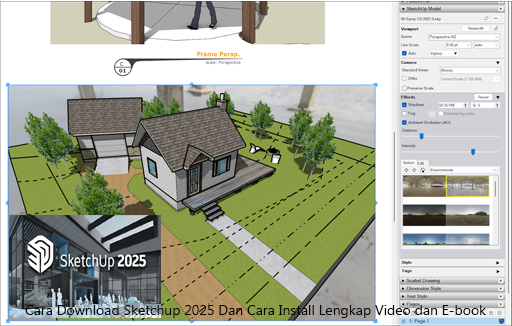
SketchUp merupakan salah satu software desain 3D yang banyak digunakan oleh arsitek, desainer interior, mahasiswa teknik sipil, kontraktor, hingga praktisi konstruksi. Program ini dikenal karena antarmukanya yang relatif mudah dipahami, fitur pemodelan yang fleksibel, serta kemampuannya menghasilkan visualisasi desain bangunan secara cepat. Bagi Anda yang ingin memulai proyek desain baru, Download SketchUp 2025 dapat menjadi langkah awal untuk mengenal berbagai fitur pemodelan tiga dimensi yang tersedia pada versi terbaru tersebut.
SketchUp 2025 menghadirkan pengalaman pemodelan yang mendukung kebutuhan desain arsitektur, interior, lanskap, dan berbagai pekerjaan visualisasi lainnya. Pengguna dapat membuat denah, membangun model rumah 3D, mengatur material, menambahkan komponen furnitur, serta menyiapkan tampilan desain untuk kebutuhan presentasi.
Dalam artikel ini, Anda akan menemukan panduan lengkap mulai dari persiapan sebelum mengunduh, cara mendapatkan installer melalui situs resmi, langkah instalasi pada Windows, pengaturan awal, hingga solusi untuk beberapa kendala yang mungkin muncul. Kami juga menyertakan rekomendasi video tutorial, materi e-book, serta saran internal link dan external link untuk membantu Anda mempelajari SketchUp secara bertahap.
Panduan ini ditujukan bagi pemula maupun pengguna lama yang ingin memasang SketchUp 2025 dengan prosedur yang benar, aman, dan sesuai ketentuan lisensi perangkat lunak.
Mengenal SketchUp 2025 Sebelum Download
5
SketchUp 2025 adalah perangkat lunak pemodelan tiga dimensi yang dikembangkan oleh Trimble. Software ini digunakan untuk membuat, mengembangkan, dan mempresentasikan model 3D dalam berbagai bidang desain.
Salah satu karakteristik SketchUp adalah pendekatan pemodelan yang intuitif. Pengguna dapat menggambar garis, bidang, dan bentuk dasar, kemudian mengubahnya menjadi objek tiga dimensi menggunakan berbagai alat yang tersedia.
SketchUp juga mendukung penggunaan komponen, material, ekstensi, serta pustaka model yang dapat membantu mempercepat pekerjaan desain.
Apa Saja Fitur SketchUp 2025?
Beberapa kemampuan yang dapat dimanfaatkan dalam SketchUp 2025 antara lain:
- 3D Modeling: Membuat objek tiga dimensi dari bentuk dasar hingga model bangunan kompleks.
- Materials: Mengatur tampilan permukaan menggunakan warna, tekstur, dan material.
- Components: Menggunakan objek berulang seperti pintu, jendela, meja, dan kursi.
- Tags: Mengelompokkan elemen model agar pengaturan tampilan lebih mudah.
- Scenes: Menyimpan sudut pandang dan konfigurasi tampilan untuk presentasi.
- LayOut: Mendukung penyusunan dokumentasi dan gambar presentasi pada paket yang menyertakannya.
- 3D Warehouse: Mengakses model 3D yang tersedia untuk digunakan sesuai ketentuan masing-masing model.
Ketersediaan fitur tertentu dapat berbeda berdasarkan edisi, paket langganan, dan konfigurasi akun yang digunakan.
Download SketchUp 2025 Gratis Melalui Website Resmi
Bagi pengguna yang mencari SketchUp 2025 free download, langkah paling aman adalah mengunjungi website resmi SketchUp. Hindari installer dari situs tidak dikenal yang menawarkan file modifikasi, crack, keygen, atau aktivator tidak resmi.
Installer yang diperoleh dari sumber resmi membantu mengurangi risiko file berbahaya, kerusakan sistem, dan masalah pembaruan.
Download SketchUp 2025 64 Bit untuk Windows
Sebelum mengunduh, pastikan perangkat menggunakan sistem operasi Windows 64-bit yang kompatibel dengan versi installer.
Langkah umum pengunduhan:
- Buka website resmi SketchUp.
- Masuk menggunakan akun Trimble jika diminta.
- Pilih produk SketchUp yang tersedia pada akun.
- Tentukan sistem operasi Windows.
- Unduh installer yang sesuai.
- Tunggu sampai proses pengunduhan selesai.
- Periksa nama file dan sumber unduhan sebelum menjalankannya.
Ukuran installer dan persyaratan sistem dapat berubah mengikuti pembaruan resmi. Karena itu, periksa informasi teknis terbaru pada pusat bantuan SketchUp sebelum instalasi.
Spesifikasi Minimum SketchUp 2025 untuk Windows
Sebelum melakukan instalasi, periksa kemampuan komputer atau laptop yang akan digunakan. Pemodelan 3D membutuhkan sumber daya perangkat yang memadai, terutama ketika mengerjakan bangunan berukuran besar, menggunakan banyak komponen, atau menampilkan model dengan detail tinggi.
SketchUp 2025 System Requirements
Berikut beberapa komponen yang perlu diperhatikan sebelum memasang SketchUp 2025.
|
Komponen
|
Hal yang Perlu Diperhatikan
|
| — | — |
|
Sistem operasi
|
Windows yang didukung oleh installer
|
|
Arsitektur
|
64-bit
|
|
Prosesor
|
CPU modern dengan performa memadai
|
|
RAM
|
Kapasitas yang cukup untuk pemodelan 3D
|
|
GPU
|
Kartu grafis yang mendukung akselerasi grafis
|
|
Penyimpanan
|
Ruang kosong untuk installer dan file proyek
|
|
Internet
|
Dibutuhkan untuk pengunduhan dan layanan online
|
Tips: Jika Anda sering membuat desain rumah bertingkat, interior kompleks, atau model dengan banyak objek, gunakan komputer dengan RAM lebih besar dan GPU yang mendukung kebutuhan pemodelan 3D.
Cara Install SketchUp 2025 di Windows 10 dan Windows 11
4
Setelah file installer berhasil diunduh, Anda dapat melanjutkan proses pemasangan. Pastikan file berasal dari website resmi dan akun yang digunakan memiliki akses terhadap produk tersebut.
Langkah-Langkah Install SketchUp 2025
Langkah 1: Buka File Installer
Cari file installer SketchUp 2025 pada folder Downloads. Klik kanan file tersebut, kemudian pilih opsi menjalankan installer.
Apabila Windows menampilkan permintaan izin administrator, periksa kembali penerbit file sebelum memberikan persetujuan.
Langkah 2: Ikuti Petunjuk Instalasi
Tunggu sampai jendela instalasi terbuka. Ikuti petunjuk yang ditampilkan pada layar.
Pilih lokasi instalasi apabila opsi tersebut tersedia. Untuk pengguna pemula, lokasi default biasanya cukup selama kapasitas penyimpanan masih memadai.
Langkah 3: Tunggu Proses Instalasi
Proses instalasi membutuhkan waktu yang berbeda-beda tergantung spesifikasi komputer.
Jangan menutup jendela instalasi secara paksa ketika proses masih berlangsung.
Langkah 4: Selesaikan Instalasi
Setelah proses selesai, tutup jendela installer dan cari aplikasi SketchUp melalui Start Menu atau shortcut desktop jika tersedia.
Langkah 5: Jalankan SketchUp
Buka aplikasi dan tunggu sampai halaman awal muncul. Jika diminta, masuk menggunakan akun Trimble yang memiliki akses terhadap produk.
Langkah 6: Periksa Lisensi
Ikuti instruksi aktivasi resmi sesuai jenis lisensi atau akses yang tersedia. Jangan menggunakan aplikasi aktivator pihak ketiga karena dapat menimbulkan risiko keamanan dan masalah lisensi.
Cara Aktivasi SketchUp 2025 dengan Akun Resmi
Setelah berhasil melakukan instalasi, langkah berikutnya adalah memastikan akses aplikasi sudah sesuai dengan lisensi yang dimiliki.
SketchUp menyediakan beberapa jenis akses dan paket produk. Ketersediaan fitur serta hak penggunaan dapat berbeda berdasarkan jenis akun.
Tutorial Aktivasi SketchUp 2025
- Jalankan SketchUp 2025.
- Pilih opsi masuk atau sign in apabila diminta.
- Masukkan informasi akun Trimble.
- Ikuti proses verifikasi jika tersedia.
- Periksa status akses atau lisensi pada aplikasi.
- Mulai membuat proyek baru setelah aplikasi siap digunakan.
Jika Anda menggunakan versi percobaan, perhatikan periode penggunaan dan ketentuan yang tercantum pada halaman resmi.
Catatan: Aktivasi resmi tidak memerlukan crack, patch ilegal, atau keygen. Hindari memasukkan informasi akun pada situs aktivator yang tidak dikenal.
Cara Menggunakan SketchUp 2025 untuk Pemula
Setelah instalasi selesai, Anda dapat mulai mempelajari fungsi dasar SketchUp. Penguasaan beberapa alat utama akan membantu mempercepat proses pembuatan model.
Tutorial SketchUp 2025 Membuat Model Rumah 3D
Untuk latihan pertama, cobalah membuat model rumah sederhana.
1. Membuat bidang dasar
Gunakan Rectangle Tool untuk menggambar bentuk dasar bangunan. Tentukan ukuran sesuai kebutuhan desain.
2. Membuat dinding
Gunakan Push/Pull Tool untuk menarik bidang menjadi bentuk tiga dimensi. Atur tinggi dinding berdasarkan ukuran yang direncanakan.
3. Membuat bukaan pintu dan jendela
Gunakan Line Tool dan Rectangle Tool untuk membuat bidang pintu maupun jendela. Pastikan posisi dan dimensinya sesuai desain.
4. Membuat atap
Gunakan Line Tool untuk membentuk garis kemiringan atap, kemudian sesuaikan geometri model.
5. Menambahkan material
Pilih Paint Bucket Tool untuk memberikan warna atau material pada permukaan bangunan.
6. Mengatur tampilan
Gunakan Orbit, Pan, dan Zoom untuk melihat model dari berbagai sudut.
7. Menyimpan proyek
Simpan file melalui menu File > Save As. Berikan nama yang mudah dikenali agar proyek dapat ditemukan kembali.
Latihan sederhana tersebut dapat menjadi dasar sebelum mempelajari pemodelan bangunan yang lebih kompleks.
Download SketchUp 2025 Full Version: Perbedaan Free dan Pro
Banyak pengguna mencari istilah SketchUp 2025 full version ketika ingin menggunakan fitur pemodelan secara lengkap.
Namun, istilah tersebut perlu dipahami berdasarkan jenis produk dan lisensi yang tersedia.
SketchUp Free vs SketchUp Pro 2025
|
Aspek
|
SketchUp Free
|
SketchUp Pro
|
| — | — | — |
|
Platform
|
Browser
|
Desktop dan layanan terkait
|
|
Pemodelan 3D
|
Tersedia
|
Tersedia
|
|
Penggunaan
|
Kebutuhan dasar dan pembelajaran
|
Kebutuhan profesional
|
|
Fitur tambahan
|
Lebih terbatas
|
Lebih banyak fitur sesuai paket
|
|
Lisensi
|
Mengikuti ketentuan versi gratis
|
Mengikuti ketentuan berbayar
|
SketchUp Free dapat menjadi pilihan bagi pengguna yang ingin belajar pemodelan tanpa memasang aplikasi desktop.
Sementara itu, SketchUp Pro ditujukan untuk kebutuhan yang memerlukan fitur tambahan, termasuk alur kerja dokumentasi dan pemodelan profesional.
Pastikan memilih paket sesuai kebutuhan dan ketentuan lisensi yang berlaku.
Solusi Mengatasi Error Saat Install SketchUp 2025
Dalam beberapa kondisi, proses instalasi atau penggunaan SketchUp dapat mengalami kendala. Penyebabnya bisa berasal dari sistem operasi, driver grafis, file instalasi, maupun konfigurasi komputer.
SketchUp 2025 Tidak Bisa Dibuka
Jika aplikasi tidak dapat dijalankan, coba langkah berikut:
- Restart komputer.
- Pastikan proses instalasi selesai.
- Periksa pembaruan Windows.
- Periksa kompatibilitas perangkat.
- Perbarui driver kartu grafis melalui situs produsen resmi.
- Jalankan aplikasi kembali.
Jika masalah berlanjut, catat pesan error yang muncul dan gunakan informasi tersebut untuk mencari solusi pada pusat bantuan SketchUp.
SketchUp 2025 Error Saat Instalasi
Apabila installer berhenti atau gagal diproses:
- Pastikan file unduhan lengkap.
- Periksa ruang penyimpanan.
- Gunakan installer resmi.
- Tutup aplikasi lain yang tidak diperlukan.
- Periksa apakah perangkat memenuhi persyaratan sistem.
- Unduh ulang installer apabila file rusak.
Hindari menghapus file sistem secara manual atau menjalankan skrip tidak dikenal untuk memperbaiki instalasi.
SketchUp 2025 Lemot Saat Membuka Model
Model 3D yang kompleks dapat membutuhkan sumber daya lebih besar.
Beberapa langkah optimasi yang dapat dicoba adalah:
- Kurangi komponen yang tidak digunakan.
- Gunakan komponen berulang untuk objek sejenis.
- Sembunyikan elemen yang tidak diperlukan.
- Kurangi detail geometri yang berlebihan.
- Simpan proyek secara berkala.
- Gunakan perangkat dengan spesifikasi yang sesuai.
Video Tutorial Install SketchUp 2025
Video tutorial dapat membantu pengguna memahami proses instalasi melalui tampilan visual. Materi video juga bermanfaat untuk melihat posisi menu, pengaturan awal, dan penggunaan alat dasar.
Rekomendasi Video Belajar SketchUp 2025
Anda dapat mencari materi pembelajaran melalui tautan berikut:
Video Cara Install SketchUp 2025
Panduan instalasi, pengaturan awal, dan pengenalan antarmuka.
Cari Video Install SketchUp 2025
Tutorial SketchUp 2025 untuk Pemula
Belajar navigasi, tools dasar, dan membuat model 3D sederhana.
Cari Video Tutorial Pemula
Tutorial Membuat Rumah 3D
Latihan membuat denah, dinding, atap, dan visualisasi rumah.
Cari Video Membuat Rumah 3D
Tautan di atas mengarah ke hasil pencarian YouTube, bukan video tertentu yang telah diverifikasi. Pilih tutorial yang menjelaskan versi aplikasi, langkah kerja, dan sumber file secara jelas.