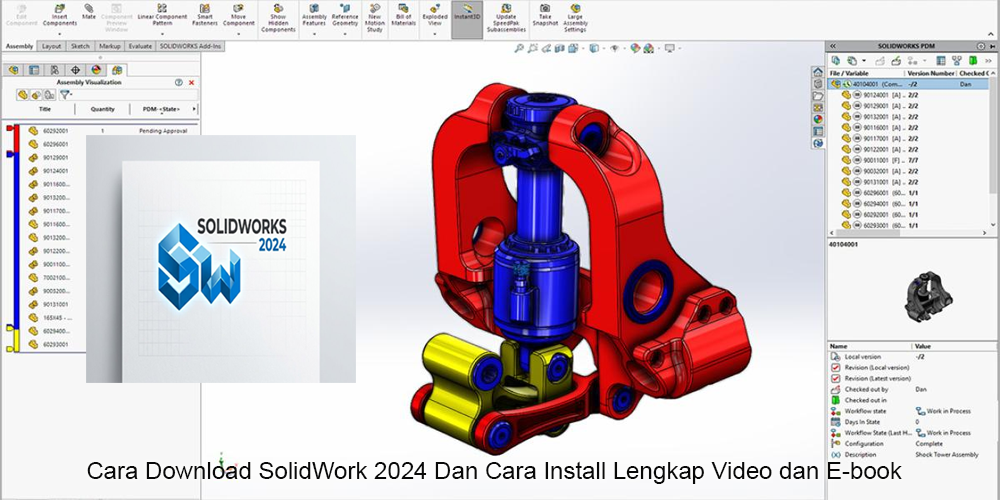
Cara Download SolidWork 2024 Dan Cara Install Lengkap Video dan E-book

SolidWork 2024

Bagi mahasiswa teknik mesin, drafter, engineer, maupun desainer produk, menguasai software CAD merupakan salah satu keterampilan penting untuk menunjang pekerjaan dan kegiatan pembelajaran. Salah satu software yang banyak digunakan untuk membuat desain mekanik tiga dimensi adalah SOLIDWORKS. Melalui aplikasi ini, pengguna dapat membuat model 3D, gambar teknik 2D, assembly, hingga dokumentasi desain produk secara terintegrasi.

Dalam artikel ini, kita akan membahas panduan Download SolidWork 2024 beserta langkah instalasi lengkap untuk pengguna Windows. Pembahasan dimulai dari persiapan komputer, cara mendapatkan installer melalui kanal resmi, proses instalasi menggunakan SOLIDWORKS Installation Manager, hingga pemeriksaan setelah aplikasi berhasil dipasang. Panduan ini juga dilengkapi rekomendasi video tutorial, e-book, solusi kendala instalasi, dan saran tautan internal serta eksternal untuk kebutuhan SEO.

Perlu diketahui bahwa SOLIDWORKS merupakan perangkat lunak komersial. Oleh karena itu, gunakan installer resmi dan lisensi yang sesuai, baik lisensi komersial, pendidikan, maupun akses komunitas yang memenuhi persyaratan. Dengan mengikuti panduan yang benar, proses pemasangan dapat dilakukan secara lebih terstruktur dan risiko kesalahan akibat file instalasi tidak tepercaya dapat dikurangi.

Mengenal SOLIDWORKS 2024

SOLIDWORKS 2024 merupakan perangkat lunak CAD 3D yang digunakan untuk merancang komponen mekanik, menyusun beberapa komponen menjadi satu assembly, serta menghasilkan gambar teknik untuk kebutuhan manufaktur dan dokumentasi.

Software ini banyak dimanfaatkan dalam bidang teknik mesin, otomotif, manufaktur, desain produk, pendidikan, dan pengembangan prototipe.

Fitur SOLIDWORKS 2024 untuk Desain Teknik

Beberapa fungsi utama yang dapat digunakan dalam pekerjaan desain antara lain:

  1. Part Modeling: Membuat komponen tiga dimensi menggunakan fitur seperti Extruded Boss/Base, Revolved Boss/Base, Cut, Fillet, dan Chamfer.
  2. Assembly Modeling: Menggabungkan beberapa komponen menggunakan mate untuk menggambarkan hubungan antarbagian.
  3. Drawing: Membuat gambar teknik dua dimensi dari model 3D.
  4. Sheet Metal: Membuat desain komponen berbahan lembaran logam.
  5. Weldments: Membantu pembuatan struktur rangka dan konstruksi las.
  6. Simulation: Mendukung analisis teknik tertentu sesuai modul dan lisensi yang tersedia.

Fitur yang dapat digunakan bergantung pada paket produk dan jenis lisensi yang dimiliki.

Siapa yang Membutuhkan SOLIDWORKS 2024?

SOLIDWORKS dapat digunakan oleh berbagai kalangan, antara lain:

  • Mahasiswa teknik mesin yang mempelajari CAD dan gambar teknik.
  • Drafter yang membuat dokumentasi komponen.
  • Engineer yang merancang produk mekanik.
  • Desainer industri yang membuat model produk.
  • Tenaga pengajar yang menyusun materi pembelajaran desain 3D.
  • Pelaku manufaktur yang membutuhkan dokumentasi komponen dan assembly.

Bagi pemula, mempelajari Sketch, Feature, Part, Assembly, dan Drawing merupakan tahapan awal yang dapat membantu memahami alur kerja desain.

Keyword Suggest Google untuk Artikel Download SolidWork 2024

Untuk memperluas jangkauan pencarian organik, artikel dapat menggunakan variasi kata kunci yang relevan dengan kebutuhan pengguna.

Berikut ide keyword turunan yang dapat dijadikan acuan optimasi. Daftar ini merupakan saran frasa pencarian, bukan klaim mengenai volume pencarian Google yang telah diverifikasi.

|
Jenis Keyword

|

Keyword Turunan

|
| — | — |
|

Download

|

Download SolidWork 2024

|
|

Download

|

Download SOLIDWORKS 2024 64 Bit

|
|

Instalasi

|

Cara install SolidWorks 2024

|
|

Instalasi

|

Tutorial instalasi SolidWorks 2024

|
|

Lisensi

|

SOLIDWORKS 2024 student edition

|
|

Pembelajaran

|

SolidWorks 2024 tutorial bahasa Indonesia

|
|

Pembelajaran

|

Belajar SolidWorks untuk pemula

|
|

Persyaratan

|

SolidWorks 2024 system requirements

|
|

Kendala

|

Cara mengatasi error instalasi SolidWorks

|
|

Dokumentasi

|

SolidWorks 2024 PDF tutorial

|

Gunakan keyword utama pada judul, paragraf pembuka, salah satu subjudul, dan bagian kesimpulan. Keyword turunan dapat disebarkan secara alami pada pembahasan yang sesuai.

Hindari mengulang kata kunci secara berlebihan karena artikel tetap harus nyaman dibaca dan memberikan informasi yang bermanfaat.

Persiapan Sebelum Download SOLIDWORKS 2024

Sebelum mengunduh installer, pastikan komputer dan akun yang digunakan telah memenuhi kebutuhan dasar instalasi.

1. Periksa Spesifikasi Komputer

SOLIDWORKS merupakan aplikasi CAD yang membutuhkan sumber daya komputer memadai, terutama ketika mengerjakan model kompleks atau assembly dengan banyak komponen.

Beberapa hal yang perlu diperiksa:

  • Sistem operasi Windows yang kompatibel dengan versi software.
  • Prosesor berbasis arsitektur 64-bit.
  • Kapasitas RAM yang mencukupi.
  • Ruang penyimpanan kosong untuk installer dan aplikasi.
  • Kartu grafis serta driver yang sesuai.
  • Koneksi internet stabil selama proses pengunduhan.

Untuk memastikan kompatibilitas secara tepat, periksa dokumentasi persyaratan sistem SOLIDWORKS sesuai versi yang akan dipasang. Persyaratan perangkat keras dan sistem operasi dapat berbeda antarversi.

SOLIDWORKS

+1

2. Siapkan Akun dan Lisensi

Akses halaman unduhan SOLIDWORKS dapat bergantung pada status langganan, nomor seri, atau jenis program pendidikan yang dimiliki.

Pengguna komersial sebaiknya menyiapkan informasi lisensi dari perusahaan atau reseller resmi. Sementara itu, mahasiswa dan tenaga pengajar dapat memeriksa kelayakan akses pendidikan melalui institusi masing-masing atau program komunitas yang tersedia.

3. Siapkan Ruang Penyimpanan

Installer SOLIDWORKS terdiri dari sejumlah file yang perlu diunduh dan diekstrak sebelum instalasi.

Sebaiknya gunakan drive dengan ruang kosong yang cukup dan hindari menyimpan file instalasi di lokasi yang mudah terhapus. Jika tersedia, SSD dapat membantu meningkatkan respons sistem secara keseluruhan.

4. Gunakan Koneksi Internet Stabil

Proses pengunduhan file instalasi dapat memerlukan waktu. Pastikan koneksi internet tidak sering terputus agar file yang diterima lengkap dan tidak mengalami kerusakan.

Cara Download SolidWork 2024 Resmi

Bagian ini menjelaskan langkah mendapatkan installer melalui situs resmi SOLIDWORKS. Pengguna yang memiliki akses unduhan dapat mengikuti prosedur berikut.

1. Buka Halaman Download SOLIDWORKS 2024

Kunjungi halaman resmi berikut:

SOLIDWORKS Downloads

Halaman unduhan resmi perangkat lunak SOLIDWORKS.

Buka halaman Download SOLIDWORKS

Halaman tersebut menyediakan akses ke rilis dan pembaruan SOLIDWORKS bagi pelanggan yang memenuhi persyaratan akses.

SOLIDWORKS

2. Login Menggunakan Akun yang Memiliki Hak Akses

Masuk menggunakan akun yang terdaftar atau informasi lisensi yang diminta oleh portal.

Jika Anda tidak memiliki akses unduhan, hubungi administrator lisensi, institusi pendidikan, atau reseller resmi untuk mendapatkan informasi mengenai hak akses yang tersedia.

3. Pilih Versi SOLIDWORKS 2024

Setelah berhasil masuk:

  1. Buka halaman Downloads.
  2. Cari bagian pemilihan versi.
  3. Pilih tahun 2024.
  4. Pilih tab SOLIDWORKS.
  5. Tentukan service pack yang sesuai dengan lisensi dan kebutuhan.
  6. Baca dan setujui ketentuan penggunaan apabila diminta.
  7. Mulai proses pengunduhan.

Dokumentasi resmi SOLIDWORKS menjelaskan bahwa pengguna dapat memilih tahun rilis, produk, dan service pack melalui halaman unduhan.

SOLIDWORKS Design Help

+1

4. Ekstrak File Installer

Setelah proses download selesai, buka folder tempat file installer disimpan.

Jalankan proses ekstraksi sesuai format file yang diterima. Pastikan seluruh file instalasi berada pada folder yang sama dan tidak ada file yang terhapus.

Dokumentasi instalasi SOLIDWORKS 2024 menyebutkan bahwa file SolidworksSetup.exe dapat diekstrak ke folder Downloads atau lokasi lain yang dipilih pengguna.

SOLIDWORKS Design Help

5. Jalankan Setup

Cari file setup.exe pada folder hasil ekstraksi.

Klik kanan file tersebut dan pilih Run as administrator jika Anda memiliki hak administrator pada komputer.

Selanjutnya, SOLIDWORKS Installation Manager akan membantu mengelola proses pengunduhan dan pemasangan.

Cara Install SOLIDWORKS 2024 di Windows

Setelah installer tersedia, ikuti tahapan berikut untuk memasang aplikasi.

Langkah 1: Buka SOLIDWORKS Installation Manager

Jalankan setup.exe dari folder instalasi.

Installation Manager merupakan aplikasi yang digunakan untuk menginstal, memperbarui, memodifikasi, memperbaiki, dan menghapus produk SOLIDWORKS.

SOLIDWORKS Design Help

Tunggu hingga jendela instalasi terbuka.

Langkah 2: Pilih Jenis Instalasi

Pada halaman awal, pilih opsi instalasi yang sesuai dengan kebutuhan.

Untuk pengguna yang memasang aplikasi pada satu komputer, pilih opsi instalasi individual apabila tersedia.

Jika Anda mengelola beberapa komputer dalam lingkungan perusahaan atau laboratorium, pelajari opsi administrative image melalui dokumentasi resmi.

Langkah 3: Masukkan Informasi Lisensi

Masukkan nomor seri atau informasi lisensi yang diberikan oleh penyedia resmi.

Pastikan versi lisensi sesuai dengan versi SOLIDWORKS yang akan dipasang. Lisensi pendidikan memiliki ketentuan dan kompatibilitas versi tersendiri.

SOLIDWORKS

Jangan menggunakan nomor seri yang tidak Anda miliki hak penggunaannya.

Langkah 4: Tentukan Produk yang Akan Dipasang

Installation Manager akan menampilkan produk yang tersedia berdasarkan lisensi dan pilihan instalasi.

Pilih komponen yang memang diperlukan.

Untuk penggunaan dasar, pengguna dapat memulai dari aplikasi utama SOLIDWORKS. Modul tambahan dapat dipilih apabila tersedia dan dibutuhkan.

Langkah 5: Tentukan Lokasi Instalasi

Periksa direktori instalasi yang ditampilkan.

Jika tidak ada kebutuhan khusus, lokasi default dapat digunakan. Pastikan drive tujuan memiliki ruang penyimpanan yang mencukupi.

Langkah 6: Mulai Proses Instalasi

Periksa kembali ringkasan instalasi.

Jika semua informasi telah sesuai, klik tombol instalasi yang tersedia.

Tunggu hingga proses selesai. Hindari mematikan komputer atau menghentikan proses secara paksa selama pemasangan berlangsung.

Langkah 7: Selesaikan Instalasi dan Aktivasi

Setelah instalasi selesai, ikuti petunjuk aktivasi yang ditampilkan oleh aplikasi.

Gunakan metode aktivasi resmi sesuai jenis lisensi. Jika aktivasi gagal, periksa kembali informasi lisensi atau hubungi administrator dan dukungan resmi.

Langkah 8: Jalankan SOLIDWORKS 2024

Buka aplikasi melalui Start Menu atau shortcut desktop jika tersedia.

Pada penggunaan pertama, tunggu proses pemuatan aplikasi selesai.

Coba buat dokumen baru untuk memastikan fungsi dasar aplikasi berjalan dengan baik.

Cara Mengecek SOLIDWORKS 2024 Berhasil Diinstal

Setelah proses pemasangan selesai, lakukan pemeriksaan sederhana.

1. Periksa Versi Aplikasi

Buka SOLIDWORKS, kemudian periksa informasi versi melalui menu About atau bagian informasi aplikasi.

Pastikan versi yang terpasang sesuai dengan installer yang digunakan.

2. Buat Dokumen Part Baru

Pilih New lalu buat dokumen Part.

Coba masuk ke Sketch dan buat bentuk sederhana seperti persegi panjang atau lingkaran.

3. Uji Fitur Extruded Boss/Base

Buat sketch sederhana pada salah satu bidang, kemudian gunakan fitur Extruded Boss/Base.

Jika model 3D terbentuk, fitur dasar pemodelan telah berjalan.

4. Simpan File

Simpan dokumen dalam format asli SOLIDWORKS, yaitu .SLDPRT.

Periksa apakah file tersimpan pada folder yang benar dan dapat dibuka kembali.

Cara Mengatasi Error Instalasi SOLIDWORKS 2024

Kendala instalasi dapat disebabkan oleh file yang tidak lengkap, ketidakcocokan sistem, izin pengguna, atau konfigurasi komputer.

Berikut beberapa langkah pemeriksaan awal.

1. Installer Tidak Bisa Dibuka

Periksa apakah seluruh file telah diekstrak dengan benar.

Jika file berasal dari unduhan resmi dan prosesnya terputus, ulangi pengunduhan melalui portal resmi.

2. Instalasi Berhenti di Tengah Jalan

Periksa ruang penyimpanan, koneksi internet, dan pesan kesalahan pada Installation Manager.

Pastikan komputer tidak sedang menjalankan proses instalasi lain yang mengganggu.

3. Muncul Pesan Lisensi Tidak Sesuai

Pastikan nomor seri yang digunakan memang memiliki hak akses terhadap versi yang dipasang.

Untuk lisensi mahasiswa, periksa versi produk dan petunjuk dari institusi pendidikan. SOLIDWORKS menjelaskan bahwa lisensi student edition dapat memiliki batasan versi.

SOLIDWORKS

4. Aplikasi Tidak Berjalan dengan Baik

Periksa kompatibilitas sistem operasi, driver kartu grafis, dan persyaratan perangkat keras.

Gunakan dokumentasi resmi sebagai acuan sebelum melakukan perubahan konfigurasi komputer.

5. Instalasi Membutuhkan File Tambahan

Jika Installation Manager meminta file tambahan, ikuti petunjuk pengunduhan yang ditampilkan.

Dokumentasi resmi menyediakan opsi pengunduhan otomatis maupun manual. Pada metode manual, seluruh file yang diperlukan harus ditempatkan pada folder yang ditentukan sebelum instalasi dilanjutkan.

SOLIDWORKS Design Help

+1

Video Tutorial Download dan Install SOLIDWORKS 2024

Video tutorial dapat membantu pengguna memahami tampilan Installation Manager dan urutan proses instalasi.

Untuk kebutuhan artikel SEO, Anda dapat menyematkan video tutorial buatan sendiri atau video dari kanal resmi yang relevan.

Rekomendasi Materi Video

Berikut beberapa topik yang dapat dijadikan playlist:

  1. Cara mendapatkan installer SOLIDWORKS 2024 melalui portal resmi.
  2. Persiapan komputer sebelum instalasi.
  3. Cara menggunakan SOLIDWORKS Installation Manager.
  4. Cara memasang SOLIDWORKS 2024 dengan lisensi resmi.
  5. Cara membuat Part pertama.
  6. Tutorial Sketch dan Extruded Boss/Base.
  7. Cara membuat Assembly sederhana.
  8. Cara membuat gambar teknik 2D.

Share Artikel :