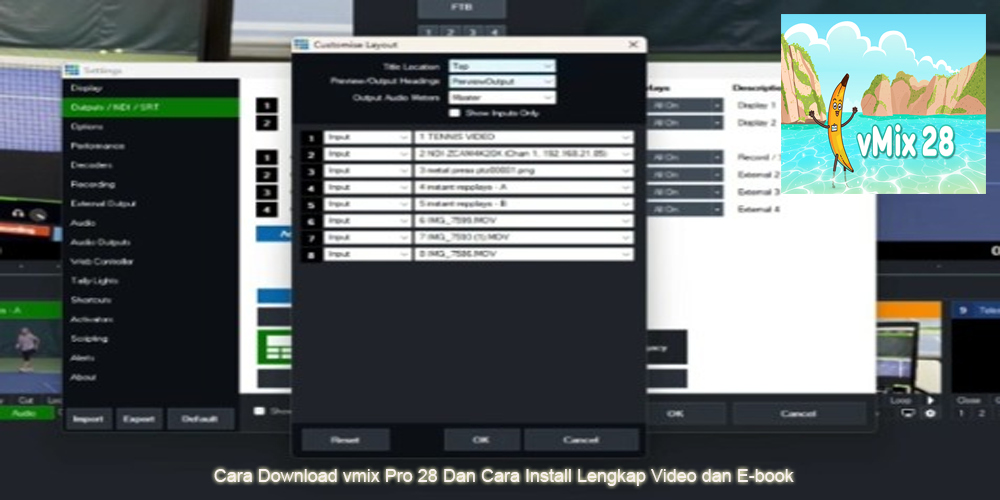
Cara Download vmix Pro 28 Dan Cara Install Lengkap Video dan E-book

vmix pro 28

Bagi Anda yang ingin membuat siaran langsung profesional, mengelola produksi video, melakukan live streaming, atau mengoperasikan sistem multicamera, vMix merupakan salah satu software produksi video yang dapat digunakan melalui komputer Windows. Melalui artikel ini, Anda akan mendapatkan panduan Download vMix Pro 28, mulai dari mengenal fitur, memeriksa spesifikasi komputer, mengunduh installer resmi, melakukan instalasi, hingga memahami cara aktivasi lisensi. Panduan ini juga dilengkapi dengan pembahasan video tutorial dan e-book agar proses belajar menjadi lebih mudah, khususnya bagi pemula yang baru pertama kali menggunakan software live production.

vMix 28 dirilis pada 28 Januari 2025 dan membawa sejumlah pembaruan, termasuk fitur Web Telestrator, peningkatan MultiView, serta berbagai penyempurnaan untuk kebutuhan produksi video.

vMix Blog

+1

Artikel ini berfokus pada penggunaan installer resmi, sehingga Anda dapat mempelajari proses instalasi dengan lebih aman dan menghindari file tidak dikenal yang berpotensi mengandung malware. Jika Anda sedang mencari informasi mengenai vMix Pro 28 full version, vMix 28 free trial, cara install vMix di Windows 10 atau Windows 11, maupun tutorial setting live streaming, seluruh pembahasan berikut disusun secara bertahap supaya mudah dipahami.

Mengenal Software vMix Pro 28

vMix Software Pro / SYNTEX.CZ

vMix Call - Live Interview Solution | vMix

Live Production Software Features | vMix

5

vMix adalah perangkat lunak produksi video langsung yang dikembangkan untuk membantu pengguna menggabungkan berbagai sumber video, audio, gambar, dan grafis dalam satu sistem produksi.

Software ini banyak digunakan untuk kebutuhan siaran acara, webinar, konferensi, produksi konten digital, pertandingan olahraga, hingga siaran langsung gereja dan kegiatan komunitas.

Dengan vMix, pengguna dapat mengatur beberapa kamera, menampilkan judul, mengelola audio, melakukan transisi antarsumber video, merekam hasil produksi, dan mengirimkan siaran ke platform streaming yang didukung.

Apa Itu vMix Pro 28?

vMix Pro 28 merupakan edisi Pro dari vMix versi 28. Edisi ini ditujukan untuk kebutuhan produksi yang memerlukan fitur lebih lengkap dibandingkan edisi dasar.

Sebelum melakukan download, penting untuk membedakan antara installer software dan lisensi. Installer digunakan untuk memasang aplikasi, sedangkan lisensi menentukan edisi dan hak penggunaan fitur yang tersedia.

Pengguna baru dapat mencoba versi trial resmi selama 60 hari dengan mengikuti proses registrasi yang disediakan pengembang.

vMix Blog

+1

Fitur Baru vMix 28

Beberapa pembaruan yang diperkenalkan pada vMix 28 meliputi:

  • Web Telestrator untuk menggambar anotasi melalui browser.
  • Web Monitor untuk melihat video dengan latensi rendah.
  • Dukungan penggunaan perangkat seperti tablet dan smartphone sebagai perangkat kontrol.
  • Peningkatan MultiView Output.
  • Dukungan touchscreen pada konfigurasi tertentu.
  • Penambahan shortcut untuk membantu pengoperasian produksi.

Fitur Web Telestrator memungkinkan pengguna menambahkan ilustrasi, bentuk, dan gambar pada produksi melalui browser modern yang kompatibel.

vMix Blog

+1

Keyword Suggest Google untuk Artikel Download vMix Pro 28

Untuk memperluas jangkauan pencarian organik, artikel ini menggunakan variasi kata kunci utama dan kata kunci turunan yang relevan dengan kebutuhan pengguna.

Daftar berikut merupakan ide keyword turunan untuk optimasi SEO, bukan klaim mengenai volume pencarian Google yang telah diverifikasi secara langsung.

Keyword Utama

  • Download vMix Pro 28
  • Download vMix 28
  • vMix Pro 28
  • Download vMix Pro
  • vMix 28 full version
  • Cara install vMix Pro 28

Keyword Turunan dan Long-Tail

  • Download vMix 28 Windows 10
  • Download vMix 28 Windows 11
  • Cara install vMix 28
  • Cara aktivasi vMix Pro 28
  • vMix 28 free trial
  • vMix 28 system requirements
  • Tutorial vMix untuk pemula
  • Cara menggunakan vMix untuk live streaming
  • Cara setting vMix untuk YouTube
  • Cara setting kamera di vMix
  • Cara menambahkan video di vMix
  • vMix 28 user guide PDF
  • Download manual vMix 28
  • Tutorial vMix lengkap bahasa Indonesia

Gunakan keyword tersebut secara alami pada judul, subjudul, paragraf, deskripsi gambar, dan bagian FAQ. Hindari mengulang keyword secara berlebihan karena artikel tetap harus nyaman dibaca oleh pengunjung.

H3: Download vMix Pro 28 Gratis untuk Windows 10 dan Windows 11

Salah satu pencarian yang sering menjadi kebutuhan pengguna adalah mencari installer vMix 28 untuk komputer Windows. Untuk memperoleh file instalasi yang dapat dipercaya, gunakan halaman download resmi vMix.

Link download resmi:

vMix Official Download

Installer, release notes, dan informasi versi

Buka Halaman Download vMix Gunakan halaman resmi untuk memperoleh installer dan memeriksa ketersediaan versi yang sesuai.

Perlu diperhatikan bahwa halaman download resmi saat ini juga menampilkan informasi versi yang lebih baru. Jika Anda secara khusus membutuhkan vMix 28 untuk kompatibilitas proyek, periksa ketersediaan installer dan ketentuan versi melalui situs resmi atau akun lisensi Anda.

vMix

+1

Langkah Download vMix 28

  1. Buka halaman download resmi vMix melalui browser.
  2. Periksa informasi versi dan release notes.
  3. Cari opsi installer yang sesuai dengan kebutuhan Anda.
  4. Klik tombol download yang tersedia.
  5. Tunggu proses pengunduhan sampai selesai.
  6. Buka folder Downloads pada komputer.
  7. Periksa nama file dan pastikan installer berasal dari sumber resmi.

Hindari mengunduh file instalasi dari situs yang menawarkan aktivator tidak resmi, crack, atau serial number gratis. Selain berisiko terhadap keamanan komputer, penggunaan tersebut juga dapat melanggar ketentuan lisensi perangkat lunak.

H3: Spesifikasi Minimum Komputer untuk Install vMix Pro 28

Sebelum melakukan instalasi, periksa terlebih dahulu kemampuan komputer yang akan digunakan. Software produksi video dapat menggunakan sumber daya prosesor, memori, dan kartu grafis secara intensif, terutama ketika menjalankan beberapa kamera dan melakukan streaming bersamaan.

Dokumentasi resmi vMix menyediakan informasi persyaratan perangkat keras serta rekomendasi konfigurasi komputer.

vMix

+1

Berikut gambaran spesifikasi yang dapat dijadikan acuan awal:

|
Komponen

|

Acuan penggunaan

|
| — | — |
|

Sistem operasi

|

Windows 10 atau Windows 11

|
|

Prosesor

|

Quad-core atau lebih tinggi

|
|

RAM

|

Minimal 4 GB sebagai acuan dasar; 8 GB atau lebih disarankan

|
|

Penyimpanan

|

SSD untuk respons aplikasi dan pengelolaan file

|
|

GPU

|

Kartu grafis kompatibel DirectX

|
|

Resolusi layar

|

1920 × 1080 disarankan

|

Spesifikasi tersebut merupakan gambaran umum. Kebutuhan sebenarnya dapat berbeda berdasarkan resolusi produksi, jumlah input, kamera yang digunakan, efek visual, serta aktivitas recording dan streaming secara bersamaan.

Untuk memperoleh informasi paling akurat, kunjungi halaman berikut:

Cek spesifikasi resmi vMix Supported Hardware

.

Tips Memeriksa Spesifikasi Windows

Sebelum download vMix Pro 28, lakukan pemeriksaan sederhana berikut:

  1. Tekan tombol Windows + R.
  2. Ketik dxdiag, kemudian tekan Enter.
  3. Periksa informasi prosesor dan memori pada tab System.
  4. Buka tab Display untuk melihat informasi kartu grafis.
  5. Pastikan ruang penyimpanan mencukupi.
  6. Periksa pembaruan Windows dan driver perangkat.

Jika komputer digunakan untuk produksi acara berdurasi panjang, sebaiknya lakukan pengujian terlebih dahulu sebelum digunakan pada siaran penting.

H3: Cara Install vMix Pro 28 di Windows 10 dan Windows 11

How to Install a Game on a PC

Setelah file installer selesai diunduh, tahap berikutnya adalah melakukan instalasi aplikasi. Proses pemasangan umumnya dilakukan melalui file installer Windows dan mengikuti petunjuk yang ditampilkan pada layar.

Langkah 1: Persiapkan File Installer

Buka folder Downloads dan cari file instalasi vMix yang telah diunduh.

Pastikan file tersebut berasal dari situs resmi. Jangan menjalankan installer yang meminta Anda memasang aplikasi tambahan yang tidak berkaitan dengan vMix.

Langkah 2: Jalankan Installer

Klik dua kali file installer. Jika Windows menampilkan jendela konfirmasi keamanan, periksa nama penerbit dan lokasi file sebelum melanjutkan.

Jika installer membutuhkan izin administrator, berikan izin hanya setelah memastikan file berasal dari sumber tepercaya.

Langkah 3: Ikuti Petunjuk Instalasi

Ikuti instruksi pada jendela instalasi. Jika tersedia pilihan lokasi pemasangan, gunakan lokasi default kecuali Anda memiliki kebutuhan khusus.

Tunggu hingga proses penyalinan file selesai.

Langkah 4: Selesaikan Instalasi

Setelah instalasi selesai, klik tombol penyelesaian yang tersedia.

Jika installer meminta restart komputer, simpan pekerjaan terlebih dahulu kemudian lakukan restart.

Langkah 5: Buka Aplikasi vMix

Cari vMix melalui Start Menu Windows. Jika shortcut desktop dibuat selama instalasi, Anda juga dapat menjalankan aplikasi melalui ikon tersebut.

Pada penggunaan pertama, aplikasi mungkin meminta pengguna memasukkan informasi registrasi atau mengikuti proses trial.

H3: Cara Aktivasi vMix Pro 28 dengan Lisensi Resmi

Aktivasi merupakan tahap untuk menghubungkan aplikasi dengan lisensi yang dimiliki pengguna.

vMix menyediakan opsi lisensi yang berbeda, termasuk lisensi lifetime dan subscription. Lisensi lifetime mencakup periode pembaruan versi tertentu, sedangkan penggunaan versi yang lebih baru dapat memerlukan pembaruan lisensi sesuai ketentuan.

vMix

+1

Cara Mengaktifkan Lisensi

  1. Jalankan aplikasi vMix.
  2. Buka bagian registrasi atau aktivasi.
  3. Masukkan registration key resmi yang Anda miliki.
  4. Pastikan komputer terhubung ke internet.
  5. Ikuti petunjuk aktivasi.
  6. Jalankan ulang aplikasi apabila diminta.

Jika belum memiliki lisensi, Anda dapat memeriksa opsi trial resmi sebelum membeli.

Informasi pembelian lisensi resmi vMix

.

Mengatasi Masalah Aktivasi

Jika muncul pesan bahwa lisensi tidak dapat diaktifkan, beberapa kemungkinan penyebabnya adalah batas aktivasi telah tercapai, key tidak sesuai dengan versi aplikasi, atau komputer tidak dapat terhubung ke server validasi.

Dokumentasi resmi menyarankan pengguna memeriksa aktivasi melalui akun vMix dan memastikan registration key sesuai dengan versi yang digunakan.

vMix

+1

Jangan membagikan registration key kepada orang lain karena kode tersebut berkaitan dengan hak penggunaan lisensi Anda.

H3: Cara Setting vMix untuk Live Streaming YouTube

vMix Basic HD - Hepsi Bir Arada - Vmix - AKRATEK ELEKTRONİK-broadcast çözümler

Setelah berhasil melakukan instalasi, pengguna dapat mulai mempelajari konfigurasi dasar untuk produksi video.

Salah satu penggunaan vMix adalah menggabungkan kamera, video, gambar, dan audio sebelum mengirimkan hasil produksi ke platform streaming.

Langkah Dasar Menyiapkan Produksi

1. Tambahkan input kamera

Hubungkan kamera ke perangkat capture yang kompatibel, kemudian tambahkan input kamera melalui menu input vMix.

2. Tambahkan file video

Masukkan video yang akan digunakan sebagai materi pendukung siaran.

3. Atur audio

Periksa sumber audio, level suara, dan perangkat input yang digunakan.

4. Atur resolusi produksi

Sesuaikan resolusi dan frame rate dengan kemampuan komputer serta kebutuhan siaran.

5. Siapkan output streaming

Gunakan konfigurasi streaming yang sesuai dengan platform tujuan. Ikuti petunjuk platform untuk mendapatkan informasi server dan stream key.

6. Lakukan pengujian

Sebelum siaran langsung, lakukan uji coba menggunakan materi singkat. Periksa gambar, audio, kestabilan koneksi, dan performa komputer.

Jangan membagikan stream key kepada orang lain. Informasi tersebut dapat memberikan akses untuk melakukan siaran melalui akun Anda.

H3: Tutorial vMix untuk Pemula: Mengenal Interface dan Fitur Dasar

Top 10 Best Live Streaming Software of 2025

Bagi pengguna baru, tampilan vMix mungkin terlihat kompleks karena memiliki banyak panel dan tombol kontrol. Namun, pemahaman dasar mengenai beberapa bagian utama dapat membantu mempercepat proses belajar.

Input

Input merupakan sumber materi yang akan digunakan dalam produksi. Sumber tersebut dapat berupa kamera, file video, gambar, audio, atau sumber lain yang didukung aplikasi.

Preview

Preview digunakan untuk melihat sumber yang akan ditampilkan berikutnya. Pengguna dapat memeriksa tampilan sebelum memindahkannya ke output utama.

Program

Program merupakan tampilan utama yang sedang dikirimkan ke output produksi.

Transition

Transition digunakan untuk berpindah dari satu sumber ke sumber lainnya. Contohnya adalah Cut dan Fade.

Audio Mixer

Audio Mixer membantu mengelola level suara dari sumber yang digunakan. Pengaturan audio yang tepat diperlukan agar suara pembicara, musik, dan video terdengar seimbang.

Recording

Fitur recording dapat digunakan untuk menyimpan hasil produksi ke komputer. Sebelum merekam, tentukan lokasi penyimpanan dan periksa kapasitas disk.

MultiView

MultiView membantu menampilkan beberapa sumber dalam satu tampilan monitor. Pada vMix 28, fitur MultiView memperoleh sejumlah peningkatan konfigurasi.

vMix Blog

+1

Share Artikel :