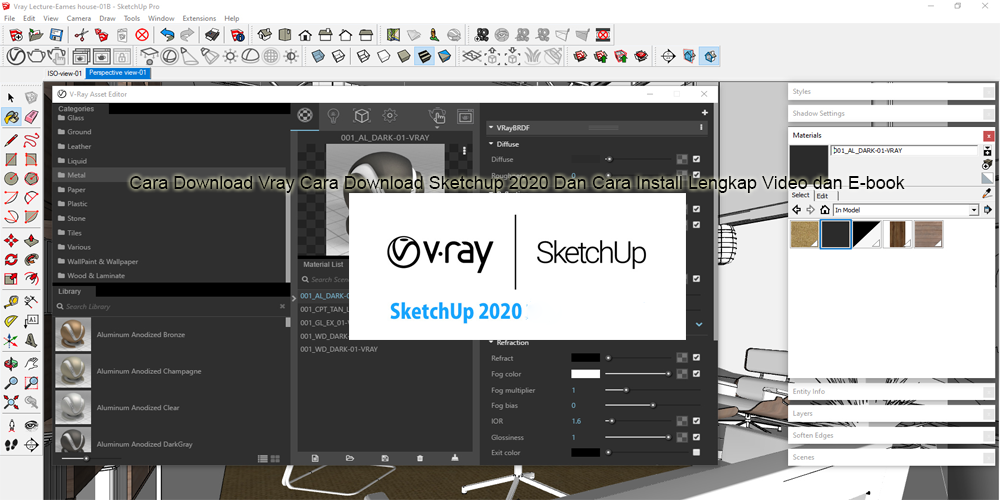
Cara Download Vray Cara Download Sketchup 2020 Dan Cara Install Lengkap Video dan E-book

vray sketchup 2020

Bagi Anda yang bekerja di bidang arsitektur, desain interior, maupun visualisasi bangunan, SketchUp dan V-Ray merupakan dua software yang sering digunakan untuk menghasilkan desain tiga dimensi yang menarik dan realistis. Melalui kombinasi keduanya, pengguna dapat membuat model rumah, gedung, interior, eksterior, hingga berbagai objek 3D dengan kualitas visual yang lebih baik. Tidak mengherankan jika pencarian mengenai Download Vray Cara Download Sketchup 2020 masih menjadi salah satu topik yang relevan bagi pengguna yang ingin mempelajari desain 3D menggunakan perangkat lunak versi tertentu.

SketchUp 2020 dikenal sebagai salah satu versi yang digunakan oleh desainer untuk membuat model 3D secara praktis. Sementara itu, V-Ray berfungsi sebagai mesin rendering yang membantu menghasilkan pencahayaan, material, bayangan, dan refleksi yang lebih realistis. Dengan memahami cara mengunduh, memasang, serta mengatur kedua software tersebut, pengguna dapat mempersiapkan lingkungan kerja desain 3D dengan lebih terstruktur.

Artikel ini membahas panduan lengkap mulai dari persiapan komputer, cara mendapatkan installer resmi, proses instalasi SketchUp 2020, pemasangan V-Ray yang kompatibel, hingga tutorial dasar penggunaan. Anda juga akan menemukan rekomendasi video pembelajaran, e-book, solusi masalah instalasi, serta saran internal link dan external link untuk kebutuhan SEO website tutorial software.

1. Mengenal SketchUp 2020 dan V-Ray

Sebelum memulai proses instalasi, penting untuk mengetahui fungsi masing-masing software agar Anda dapat menentukan kebutuhan perangkat dan alur kerja yang sesuai.

Apa Itu SketchUp 2020?

SketchUp merupakan perangkat lunak pemodelan tiga dimensi yang digunakan untuk membuat berbagai objek, mulai dari bentuk sederhana hingga rancangan arsitektur yang kompleks.

SketchUp 2020 dapat dimanfaatkan untuk:

  • Membuat desain rumah minimalis.
  • Merancang interior ruang tamu, kamar tidur, dan dapur.
  • Membuat model bangunan tiga dimensi.
  • Mengembangkan konsep desain produk.
  • Membuat visualisasi awal proyek arsitektur.
  • Menyusun presentasi desain untuk klien.

Antarmukanya relatif mudah dipelajari, terutama bagi pengguna yang baru mengenal pemodelan 3D.

Apa Itu V-Ray untuk SketchUp?

V-Ray merupakan perangkat lunak rendering yang digunakan untuk menghasilkan gambar visual dari model tiga dimensi.

Dengan V-Ray, pengguna dapat mengatur pencahayaan, material, refleksi, tekstur, dan berbagai parameter visual lainnya.

Beberapa fitur yang umum digunakan meliputi:

  • Pengaturan pencahayaan alami dan buatan.
  • Material kayu, kaca, beton, logam, dan kain.
  • Pengaturan kamera perspektif.
  • Rendering interior dan eksterior.
  • Pengaturan kualitas gambar.
  • Penggunaan aset dan material pendukung.

Perlu diperhatikan bahwa versi V-Ray harus kompatibel dengan versi SketchUp yang digunakan. Karena itu, jangan langsung memasang installer V-Ray tanpa memeriksa informasi kompatibilitasnya.

2. Persiapan Sebelum Download SketchUp 2020 dan V-Ray

Sebelum mengunduh installer, pastikan komputer telah memenuhi kebutuhan dasar untuk menjalankan aplikasi desain 3D.

Periksa Spesifikasi Komputer

Pemodelan 3D dan rendering membutuhkan sumber daya komputer yang cukup. Semakin kompleks model dan semakin tinggi kualitas render, semakin besar pula kebutuhan memori dan kemampuan prosesor.

Berikut rekomendasi persiapan umum:

Komponen Rekomendasi Persiapan
Sistem operasi Windows 64-bit yang kompatibel
RAM Minimal 8 GB, disarankan 16 GB atau lebih
Prosesor Intel atau AMD 64-bit
Penyimpanan SSD dengan ruang kosong memadai
GPU Kartu grafis yang mendukung kebutuhan aplikasi
Driver Driver grafis terbaru yang kompatibel
Internet Koneksi stabil untuk mengunduh installer

Spesifikasi tersebut merupakan panduan umum, bukan persyaratan resmi untuk seluruh versi V-Ray. Selalu periksa dokumentasi produk yang akan digunakan.

Periksa Versi Windows

Untuk mengetahui sistem operasi yang terpasang, lakukan langkah berikut:

  1. Tekan tombol Windows + R.
  2. Ketik winver.
  3. Tekan Enter.
  4. Periksa informasi versi Windows.
  5. Pastikan sistem operasi memenuhi persyaratan aplikasi.

Anda juga dapat membuka Settings > System > About untuk melihat informasi perangkat.

Siapkan Ruang Penyimpanan

Sediakan ruang kosong yang cukup untuk installer, file sementara, aplikasi, serta proyek desain.

Sebaiknya gunakan SSD apabila tersedia karena dapat membantu mempercepat proses pembukaan aplikasi dan pengelolaan file proyek.

3. Cara Download SketchUp 2020 Secara Resmi

Download SketchUp 2020 untuk Windows

Untuk mendapatkan installer yang aman, gunakan sumber resmi Trimble atau halaman bantuan resmi SketchUp.

Langkah umum mendapatkan installer:

  1. Buka situs resmi SketchUp.
  2. Masuk ke bagian produk atau dukungan.
  3. Cari informasi mengenai versi SketchUp yang dibutuhkan.
  4. Periksa ketersediaan installer versi 2020.
  5. Pastikan file sesuai dengan sistem operasi.
  6. Unduh installer dari sumber resmi apabila masih tersedia.

Ketersediaan installer versi lama dapat berubah. Jika versi 2020 tidak lagi ditampilkan pada halaman unduhan utama, periksa dokumentasi dukungan atau hubungi pihak resmi SketchUp.

Hindari installer yang menawarkan aktivasi ilegal, crack, keygen, atau modifikasi file aplikasi. Selain berisiko terhadap keamanan komputer, penggunaan tersebut juga dapat melanggar ketentuan lisensi perangkat lunak.

Cara Memeriksa File Installer

Setelah unduhan selesai:

  1. Buka folder Downloads.
  2. Temukan file installer SketchUp.
  3. Klik kanan file.
  4. Pilih Properties.
  5. Periksa informasi file dan tanda tangan digital apabila tersedia.
  6. Pastikan file berasal dari sumber yang dapat dipercaya.

Langkah ini membantu mengurangi risiko menjalankan file instalasi yang tidak jelas asal-usulnya.

4. Cara Install SketchUp 2020 di Windows

Setelah mendapatkan installer yang sesuai, Anda dapat melanjutkan proses pemasangan.

Langkah Instalasi SketchUp 2020

  1. Buka folder tempat installer disimpan.
  2. Klik kanan file installer.
  3. Pilih Run as administrator jika diperlukan.
  4. Ikuti petunjuk instalasi yang muncul.
  5. Tentukan lokasi instalasi apabila tersedia pilihan.
  6. Tunggu proses pemasangan selesai.
  7. Klik Finish untuk menutup installer.

Setelah instalasi selesai, jalankan SketchUp melalui shortcut desktop atau menu Start.

Cara Login dan Mengaktifkan SketchUp

Apabila aplikasi meminta autentikasi, gunakan akun dan lisensi resmi yang sesuai dengan produk yang digunakan.

Ikuti instruksi yang ditampilkan pada aplikasi untuk menyelesaikan proses login atau aktivasi.

Jangan menggunakan file aktivator tidak resmi karena berpotensi membawa malware, mencuri informasi, atau mengubah file sistem.

Pengaturan Awal SketchUp 2020

Setelah berhasil dibuka, lakukan beberapa pengaturan dasar:

  • Pilih template desain sesuai kebutuhan.
  • Atur satuan ukuran, misalnya millimeter, centimeter, atau meter.
  • Periksa pengaturan kamera.
  • Simpan proyek pertama.
  • Kenali toolbar dasar seperti Select, Line, Rectangle, Push/Pull, dan Move.

Pengaturan satuan yang benar sangat penting untuk menjaga ketepatan ukuran model arsitektur.

5. Cara Download V-Ray untuk SketchUp 2020

Memilih Versi V-Ray yang Kompatibel

Sebelum mengunduh V-Ray, pastikan versi plugin mendukung SketchUp 2020.

Kompatibilitas dapat berbeda berdasarkan versi V-Ray, sistem operasi, dan persyaratan lisensi.

Cari informasi mengenai V-Ray for SketchUp dan periksa daftar versi host application yang didukung.

Langkah Download V-Ray

  1. Buka situs resmi Chaos.
  2. Cari produk V-Ray for SketchUp.
  3. Masuk menggunakan akun resmi apabila diperlukan.
  4. Periksa pilihan installer yang tersedia.
  5. Pastikan versi yang dipilih kompatibel dengan SketchUp 2020.
  6. Unduh installer sesuai sistem operasi.
  7. Simpan file di folder yang mudah ditemukan.

Apabila tersedia versi uji coba resmi, Anda dapat menggunakannya sesuai ketentuan yang berlaku.

6. Cara Install V-Ray di SketchUp 2020

Persiapan Sebelum Instalasi

Sebelum memasang plugin rendering, tutup SketchUp terlebih dahulu.

Pastikan juga installer yang digunakan sesuai dengan versi aplikasi dan berasal dari sumber resmi.

Langkah Instalasi V-Ray

  1. Jalankan installer V-Ray yang telah diunduh.
  2. Ikuti petunjuk pada jendela instalasi.
  3. Pilih komponen yang diperlukan apabila tersedia.
  4. Periksa pilihan integrasi dengan SketchUp.
  5. Pastikan versi SketchUp 2020 terdeteksi apabila installer menyediakan pilihan tersebut.
  6. Lanjutkan proses instalasi.
  7. Tunggu hingga selesai.
  8. Buka kembali SketchUp.

Jika installer tidak mendeteksi SketchUp 2020, jangan memaksakan pemasangan. Periksa kembali kompatibilitas versi dan dokumentasi resmi.

Cara Memastikan V-Ray Berhasil Terpasang

Setelah SketchUp dibuka:

  1. Periksa menu Extensions atau toolbar yang tersedia.
  2. Cari menu atau panel V-Ray.
  3. Buka Asset Editor apabila tersedia.
  4. Periksa apakah panel material dan pengaturan rendering dapat dibuka.
  5. Coba jalankan pengujian pada model sederhana.

Jika V-Ray muncul dan dapat dibuka, integrasi plugin kemungkinan telah berjalan dengan benar.

7. Cara Menggunakan V-Ray untuk Rendering Pertama

Setelah proses instalasi selesai, Anda dapat mencoba rendering sederhana untuk memahami alur kerja.

Membuat Model Sederhana

Mulailah dengan membuat objek sederhana seperti meja, kursi, atau ruangan kecil.

Gunakan tool dasar SketchUp untuk membuat bentuk dan menentukan ukuran objek.

Mengatur Material

Material memberikan tampilan permukaan pada model.

Contoh material yang dapat digunakan:

  • Kayu untuk meja dan lantai.
  • Kaca untuk jendela.
  • Beton untuk dinding.
  • Logam untuk rangka.
  • Kain untuk sofa.

Gunakan material yang sesuai dengan kebutuhan visualisasi.

Mengatur Pencahayaan

Pencahayaan merupakan salah satu faktor penting dalam rendering.

Untuk latihan pertama, gunakan pencahayaan sederhana dan amati pengaruhnya terhadap bayangan serta tampilan material.

Menjalankan Render

  1. Buka panel V-Ray.
  2. Periksa pengaturan output.
  3. Pilih resolusi gambar yang sesuai.
  4. Jalankan render.
  5. Tunggu hingga proses selesai.
  6. Evaluasi hasil gambar.
  7. Sesuaikan material atau pencahayaan jika diperlukan.

Untuk komputer dengan spesifikasi terbatas, mulailah menggunakan resolusi rendah sebelum meningkatkan kualitas render.

8. Keyword Suggest Google yang Relevan

Berikut variasi kata kunci yang relevan untuk artikel tutorial SketchUp dan V-Ray. Daftar ini merupakan ide keyword berdasarkan maksud pencarian pengguna, bukan klaim volume pencarian Google secara langsung.

Keyword Utama

  • Download Vray Cara Download Sketchup 2020
  • Download SketchUp 2020
  • Download V-Ray for SketchUp
  • Cara install SketchUp 2020
  • Cara install V-Ray SketchUp 2020
  • V-Ray SketchUp 2020
  • Tutorial SketchUp 2020
  • Tutorial V-Ray untuk pemula

Keyword Turunan

  • SketchUp 2020 download Windows 64 bit
  • Cara install SketchUp di Windows
  • Cara memasang V-Ray di SketchUp
  • V-Ray tidak muncul di SketchUp
  • Cara mengatasi V-Ray error
  • Cara menggunakan V-Ray untuk pemula
  • Tutorial rendering SketchUp
  • Cara membuat render rumah SketchUp
  • Setting V-Ray interior SketchUp
  • Cara membuat material V-Ray
  • Cara mengatur pencahayaan V-Ray
  • SketchUp dan V-Ray untuk desain rumah

Long-Tail Keyword

  • Cara download SketchUp 2020 dan install lengkap
  • Cara install V-Ray yang kompatibel dengan SketchUp 2020
  • Tutorial V-Ray SketchUp 2020 untuk pemula
  • Cara rendering rumah menggunakan SketchUp dan V-Ray
  • Cara mengatasi V-Ray tidak terdeteksi SketchUp
  • Panduan belajar SketchUp 2020 dari awal
  • Download tutorial SketchUp dan V-Ray PDF

Share Artikel :