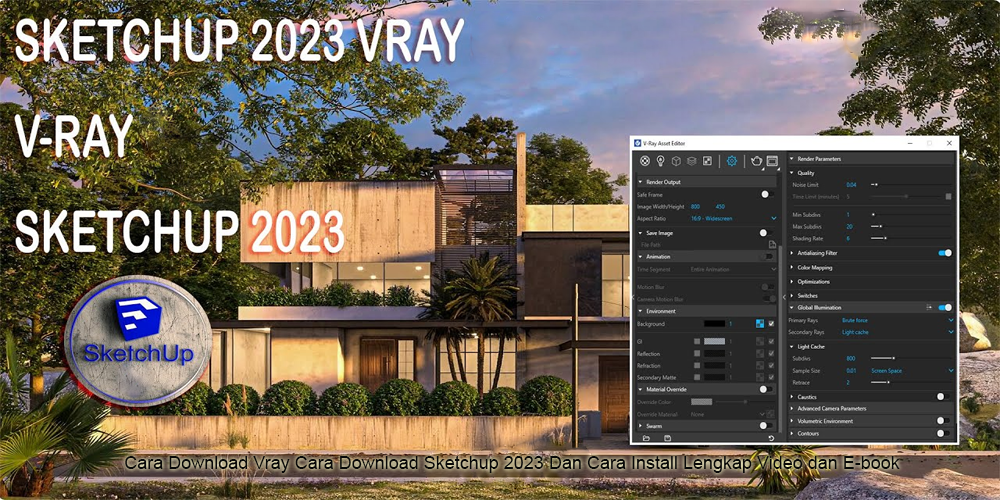
Bagi Anda yang sedang belajar desain arsitektur, interior, maupun visualisasi bangunan tiga dimensi, memahami cara Download Vray Cara Download Sketchup 2023 merupakan salah satu langkah penting untuk menghasilkan desain yang lebih realistis. SketchUp 2023 merupakan perangkat lunak pemodelan 3D yang banyak digunakan untuk membuat desain rumah, bangunan, furnitur, hingga berbagai objek visual lainnya. Sementara itu, V-Ray merupakan plugin rendering yang dapat membantu mengubah model tiga dimensi menjadi gambar visual dengan pencahayaan, material, bayangan, dan detail yang lebih mendekati kondisi nyata.
Melalui artikel ini, Anda akan mempelajari panduan lengkap mulai dari persiapan komputer, cara mendapatkan installer SketchUp 2023, mengunduh V-Ray yang kompatibel, hingga proses instalasi dan pengaturan awal. Kami juga menyertakan panduan troubleshooting, rekomendasi video pembelajaran, materi e-book, serta saran internal link dan external link untuk membantu meningkatkan kualitas SEO website Anda.
Panduan ini ditujukan bagi pemula maupun pengguna yang ingin memasang ulang software desain 3D. Seluruh proses unduhan disarankan melalui situs resmi pengembang agar file instalasi lebih terjamin keasliannya dan penggunaan perangkat lunak tetap sesuai ketentuan lisensi.
Mengenal SketchUp 2023 dan V-Ray
Apa Itu SketchUp 2023?
SketchUp adalah software pemodelan tiga dimensi yang dikembangkan untuk membantu pengguna membuat berbagai bentuk objek secara praktis. Software ini banyak digunakan oleh arsitek, desainer interior, mahasiswa teknik sipil, kontraktor, hingga pembuat produk furnitur.
Dengan SketchUp 2023, pengguna dapat membuat model rumah, gedung, ruangan, taman, serta objek tiga dimensi lainnya. Antarmuka yang relatif mudah dipahami membuat software ini cocok digunakan untuk proses pembelajaran desain 3D.
Beberapa fungsi SketchUp antara lain:
- Membuat desain rumah minimalis.
- Membuat model interior dan eksterior.
- Merancang furnitur dan produk.
- Membuat visualisasi konsep bangunan.
- Menyusun model 3D untuk presentasi proyek.
- Mengembangkan desain arsitektur secara lebih terstruktur.
Perlu diperhatikan bahwa SketchUp 2023 merupakan versi lama. Pada September 2026, SketchUp menyatakan bahwa versi 2023 dan versi yang lebih lama sudah tidak termasuk versi yang didukung secara resmi. Karena itu, pengguna perlu memperhatikan ketersediaan installer dan ketentuan lisensinya.
Apa Itu V-Ray for SketchUp?
V-Ray adalah plugin rendering yang digunakan untuk menghasilkan visualisasi berkualitas tinggi dari model SketchUp. Plugin ini memungkinkan pengguna menambahkan material, pencahayaan, refleksi, tekstur, dan pengaturan kamera untuk menghasilkan gambar yang lebih realistis.
V-Ray sering digunakan dalam bidang:
- Architectural visualization.
- Interior rendering.
- Exterior rendering.
- Desain produk.
- Presentasi proyek arsitektur.
- Visualisasi bangunan komersial.
V-Ray bukan pengganti SketchUp, melainkan perangkat tambahan yang bekerja bersama aplikasi tersebut.
Keyword Suggest Google untuk Artikel SketchUp 2023
Berikut daftar variasi keyword yang relevan untuk dikembangkan menjadi artikel, subjudul, FAQ, maupun konten pendukung. Daftar ini merupakan ide keyword turunan berdasarkan kebutuhan pencarian pengguna, bukan klaim volume pencarian Google secara langsung.
| Keyword turunan | Penempatan SEO |
|---|---|
| Download SketchUp 2023 | H2 dan paragraf |
| Download SketchUp 2023 64 bit | H3 |
| Download V-Ray for SketchUp | H3 |
| V-Ray SketchUp 2023 | H2 |
| Cara install SketchUp 2023 | H3 |
| Cara install V-Ray SketchUp 2023 | H3 |
| V-Ray tidak muncul di SketchUp | FAQ |
| Cara mengatasi V-Ray error | FAQ |
| Tutorial V-Ray SketchUp untuk pemula | H3 |
| Cara render rumah dengan V-Ray | H3 |
| Download tutorial SketchUp PDF | H3 |
| E-book belajar V-Ray | H3 |
| V-Ray SketchUp system requirements | H3 |
| Cara setting material V-Ray | H3 |
| Cara setting lighting V-Ray | H3 |
Gunakan variasi keyword secara alami. Hindari mengulang kata kunci utama secara berlebihan karena artikel harus tetap nyaman dibaca oleh manusia.
Persiapan Sebelum Download SketchUp 2023 dan V-Ray
Sebelum memulai instalasi, pastikan komputer memenuhi kebutuhan sistem dan memiliki ruang penyimpanan yang cukup.
Spesifikasi Minimum Komputer
Persyaratan dapat berbeda berdasarkan versi V-Ray dan sistem operasi yang digunakan. Sebagai acuan, dokumentasi resmi Chaos mencantumkan kebutuhan berikut untuk V-Ray for SketchUp:
| Komponen | Persyaratan |
|---|---|
| Sistem operasi | Windows 10 atau Windows 11 |
| Prosesor | Intel 64 atau AMD64 dengan AVX2 |
| RAM minimum | 8 GB |
| RAM rekomendasi | 16 GB |
| Penyimpanan | Minimal 2 GB |
| Penyimpanan rekomendasi | 12 GB termasuk konten tambahan |
| GPU | NVIDIA Maxwell atau lebih baru untuk dukungan CUDA/RTX |
| SketchUp | Versi yang kompatibel dengan build V-Ray |
Persyaratan tersebut dapat berubah mengikuti pembaruan software. Periksa kembali dokumentasi pengembang sebelum instalasi.
Periksa Kompatibilitas Versi
Tidak semua versi V-Ray dapat digunakan pada seluruh versi SketchUp. Untuk SketchUp 2023, dokumentasi kompatibilitas Chaos mencantumkan dukungan pada beberapa build V-Ray 5, V-Ray 6, dan V-Ray 7.
Pastikan installer yang dipilih memang mendukung SketchUp 2023. Jangan hanya memilih installer berdasarkan nama versi terbaru.
Siapkan Koneksi Internet dan Lisensi
Koneksi internet diperlukan untuk mengakses akun pengembang, mengunduh installer, serta melakukan proses autentikasi lisensi jika diminta.
Gunakan lisensi resmi atau masa uji coba yang disediakan pengembang. Hindari installer modifikasi, crack, maupun aktivator tidak resmi karena dapat menimbulkan risiko keamanan dan masalah stabilitas.
Cara Download SketchUp 2023 64 Bit
Masuk menggunakan akun yang memiliki akses terhadap produk atau installer yang diperlukan. Ketersediaan installer versi lama dapat bergantung pada status akun dan kebijakan pengembang.
Langkah umum mendapatkan installer:
- Buka situs resmi SketchUp.
- Masuk menggunakan akun Trimble.
- Periksa halaman produk atau bagian unduhan yang tersedia.
- Cari installer yang sesuai dengan versi dan sistem operasi.
- Pastikan file berasal dari sumber resmi.
- Simpan installer pada folder yang mudah ditemukan.
Jika SketchUp 2023 tidak tersedia pada akun Anda, periksa dokumentasi atau pusat bantuan SketchUp untuk mengetahui opsi dukungan versi sebelumnya.
Cara Memilih Installer SketchUp
Pastikan Anda memilih installer Windows 64-bit jika menggunakan komputer Windows 64-bit.
Sebelum menjalankan installer, periksa nama file dan lokasi penyimpanannya. Jangan menjalankan file executable dari situs yang tidak dikenal.
Setelah proses unduhan selesai, lanjutkan ke tahap instalasi.
Cara Install SketchUp 2023 di Windows
Langkah Instalasi SketchUp
Berikut panduan umum instalasi menggunakan installer resmi yang tersedia:
- Buka folder tempat installer SketchUp disimpan.
- Klik kanan file installer.
- Pilih Run as administrator jika diperlukan.
- Ikuti petunjuk pada jendela instalasi.
- Tentukan lokasi instalasi jika tersedia pilihan.
- Tunggu proses pemasangan hingga selesai.
- Jalankan SketchUp melalui shortcut atau menu Start.
- Masuk menggunakan akun yang memiliki lisensi atau hak akses.
Setelah aplikasi terbuka, lakukan pengaturan awal sesuai kebutuhan proyek.
Pengaturan Awal SketchUp
Pada penggunaan pertama, pilih template yang sesuai dengan pekerjaan Anda. Untuk desain arsitektur, template dengan satuan meter atau milimeter dapat membantu menjaga konsistensi ukuran.
Atur juga tampilan toolbar, satuan pengukuran, dan lokasi penyimpanan proyek.
Simpan file secara berkala menggunakan format proyek SketchUp agar perubahan desain tidak hilang ketika aplikasi mengalami gangguan.
Cara Download V-Ray for SketchUp 2023
Langkah umum mengunduh V-Ray:
- Buka website resmi Chaos.
- Masuk ke akun Chaos.
- Buka halaman produk V-Ray for SketchUp.
- Periksa pilihan installer yang tersedia.
- Pastikan versi V-Ray kompatibel dengan SketchUp 2023.
- Unduh installer sesuai sistem operasi.
- Simpan file installer pada folder khusus.
Jika membutuhkan build lama, periksa halaman unduhan Chaos dan opsi versi sebelumnya yang tersedia untuk akun Anda.
Memilih Versi V-Ray yang Kompatibel
Dokumentasi tersebut mencantumkan hubungan kompatibilitas antara versi SketchUp dan V-Ray.
Perhatikan juga bahwa kompatibilitas instalasi tidak selalu berarti seluruh fitur pada setiap versi memiliki fungsi yang identik. Proyek lama yang dibuat menggunakan versi V-Ray berbeda dapat memerlukan penyesuaian material atau pengaturan rendering.
Cara Install V-Ray SketchUp 2023
Persiapan Instalasi V-Ray
Sebelum menjalankan installer, tutup aplikasi SketchUp yang sedang aktif.
Pastikan juga Anda memiliki hak administrator pada komputer jika proses instalasi membutuhkannya.
Sebaiknya simpan salinan proyek penting sebelum mengganti atau memperbarui plugin rendering.
Langkah Instalasi V-Ray
- Buka file installer V-Ray yang telah diunduh.
- Jalankan installer sesuai petunjuk.
- Baca dan setujui ketentuan lisensi jika Anda menyetujuinya.
- Pilih versi SketchUp yang akan dipasangi V-Ray.
- Periksa lokasi instalasi.
- Pilih komponen tambahan jika diperlukan.
- Klik tombol Install.
- Tunggu hingga proses selesai.
- Restart komputer apabila diminta.
- Buka kembali SketchUp.
Installer resmi Chaos menyediakan pilihan host application agar pengguna dapat menentukan versi SketchUp yang menjadi target instalasi.
Cara Aktivasi V-Ray
Setelah instalasi selesai, jalankan SketchUp dan buka fitur V-Ray.
Jika muncul halaman autentikasi, masuk menggunakan akun Chaos yang memiliki lisensi atau akses trial.
Pastikan komputer terhubung ke internet ketika proses aktivasi berlangsung.
Jika autentikasi gagal, periksa status lisensi dan ikuti panduan troubleshooting resmi Chaos.
Cara Memastikan V-Ray Berhasil Terpasang
Setelah proses instalasi selesai, periksa apakah menu atau toolbar V-Ray muncul pada SketchUp.
Jika tersedia, buka Asset Editor untuk melihat panel material dan pengaturan rendering.
Lakukan pengujian menggunakan model sederhana seperti kubus atau ruangan kecil.
Tambahkan material dasar, pencahayaan, dan kamera, kemudian jalankan render percobaan.
Apabila proses rendering berjalan tanpa pesan kesalahan, instalasi awal dapat dianggap berhasil untuk pengujian tersebut.
Tutorial V-Ray SketchUp untuk Pemula
Cara Menggunakan Material V-Ray
Material merupakan elemen penting dalam menghasilkan visualisasi yang realistis.
Untuk memulai, pilih objek pada model SketchUp dan buka Asset Editor V-Ray.
Tambahkan material sesuai kebutuhan, misalnya kayu, beton, kaca, atau metal.
Sesuaikan parameter seperti warna, tekstur, refleksi, dan tingkat kekasaran permukaan.
Gunakan tekstur dengan resolusi yang sesuai agar hasil render tidak terlihat pecah.
Cara Setting Lighting V-Ray
Pencahayaan berpengaruh besar terhadap suasana dan hasil akhir gambar.
Untuk latihan awal, gunakan pencahayaan sederhana dan atur intensitasnya secara bertahap.
Perhatikan arah cahaya, bayangan, serta keseimbangan antara area terang dan gelap.
Jika membuat desain eksterior, gunakan pengaturan lingkungan yang sesuai dengan konsep siang atau sore hari.
Cara Render Rumah dengan V-Ray
Untuk membuat render rumah, siapkan model dengan geometri yang rapi.
Tambahkan material dinding, lantai, kaca, atap, dan elemen lingkungan.
Atur kamera pada sudut yang memperlihatkan komposisi bangunan secara jelas.
Lakukan render percobaan dengan resolusi rendah terlebih dahulu. Setelah pencahayaan dan material sesuai, tingkatkan resolusi untuk hasil akhir.