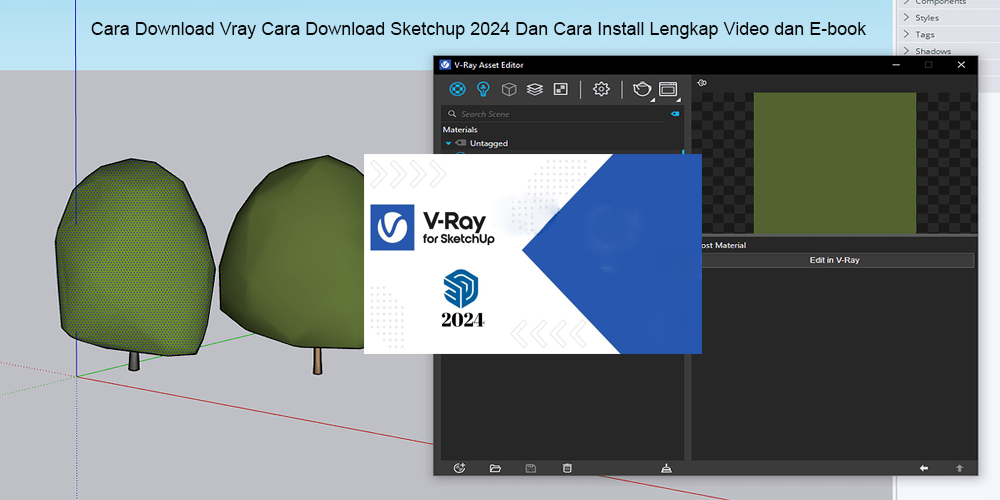
Cara Download Vray Cara Download Sketchup 2024 Dan Cara Install Lengkap Video dan E-book

vray sketchup 2024

Mencari panduan Download Vray Cara Download Sketchup 2024 yang lengkap, mulai dari mengunduh aplikasi, proses instalasi, konfigurasi plugin, hingga menghasilkan render 3D yang realistis? Artikel ini disusun untuk membantu pemula, mahasiswa arsitektur, desainer interior, drafter, dan profesional visualisasi memahami tahapan penggunaan SketchUp 2024 bersama V-Ray secara sistematis. Dengan mengikuti panduan ini, Anda dapat mempelajari cara mempersiapkan komputer, mendapatkan installer dari sumber resmi, memasang aplikasi, menghubungkan plugin rendering, serta mengatasi kendala instalasi yang umum terjadi.

SketchUp 2024 merupakan perangkat lunak pemodelan tiga dimensi yang banyak digunakan untuk membuat desain bangunan, interior, furnitur, dan berbagai objek visual. Sementara itu, V-Ray merupakan perangkat lunak rendering yang membantu menghasilkan gambar dengan pencahayaan, material, bayangan, dan pantulan yang lebih realistis. Kombinasi keduanya dapat digunakan untuk menyusun presentasi desain arsitektur maupun visualisasi produk.

Dalam artikel ini, Anda juga akan menemukan panduan instalasi, rekomendasi video tutorial, materi e-book yang dapat dijadikan bahan belajar, serta saran internal link dan external link untuk kebutuhan SEO. Seluruh proses pengunduhan diarahkan melalui sumber resmi agar pengguna memperoleh installer yang sesuai, pembaruan keamanan, dan lisensi perangkat lunak yang berlaku.

Catatan: V-Ray merupakan perangkat lunak komersial. Gunakan installer resmi dan lisensi yang sah. Ketersediaan versi, masa percobaan, serta kompatibilitas plugin dapat berubah mengikuti kebijakan pengembang.

Mengenal SketchUp 2024 dan V-Ray untuk Desain 3D

Sebelum memulai proses instalasi, penting untuk memahami fungsi kedua aplikasi tersebut. SketchUp berfokus pada pembuatan dan pengeditan model tiga dimensi, sedangkan V-Ray digunakan untuk menghasilkan visualisasi dari model yang sudah dibuat.

Keduanya memiliki fungsi yang saling melengkapi. Pengguna dapat membuat bentuk bangunan di SketchUp, menambahkan material, mengatur komponen, kemudian menggunakan V-Ray untuk menghasilkan gambar presentasi dengan kualitas visual yang lebih tinggi.

Apa Itu SketchUp 2024?

Perangkat lunak pemodelan 3D untuk arsitektur, interior, dan desain produk.

SketchUp Pro

SketchUp 2024 adalah aplikasi pemodelan tiga dimensi yang dikembangkan untuk membantu pengguna membuat, mengedit, dan memvisualisasikan objek 3D.

Beberapa penggunaan SketchUp antara lain:

  • Membuat desain rumah dan bangunan.
  • Menyusun denah dan model interior.
  • Membuat desain furnitur.
  • Mengembangkan konsep lanskap.
  • Membuat model produk dan objek tiga dimensi.
  • Menyiapkan model untuk presentasi visual.

SketchUp memiliki antarmuka yang relatif mudah dipelajari, terutama bagi pengguna yang baru mengenal pemodelan 3D.

Apa Itu V-Ray untuk SketchUp?

V-Ray 5 for SketchUp beta out now

V-Ray for SketchUp adalah perangkat lunak rendering yang dikembangkan oleh Chaos. Aplikasi ini membantu menghasilkan gambar dari model SketchUp dengan pengaturan pencahayaan, material, kamera, dan efek visual.

Fitur yang umum digunakan meliputi:

  • Material realistis untuk kayu, kaca, beton, dan logam.
  • Pengaturan pencahayaan alami dan buatan.
  • Penggunaan HDRI untuk pencahayaan lingkungan.
  • Pengaturan kamera perspektif.
  • Pengaturan kualitas hasil render.
  • Penggunaan aset pendukung visualisasi.

V-Ray dapat membantu mengubah model sederhana menjadi gambar presentasi yang lebih mendekati kondisi nyata.

Persiapan Sebelum Download V-Ray dan SketchUp 2024

Sebelum melakukan instalasi, pastikan komputer telah memenuhi kebutuhan perangkat lunak. Persyaratan sistem dapat berbeda berdasarkan versi SketchUp, versi V-Ray, sistem operasi, dan fitur rendering yang digunakan.

Spesifikasi Komputer untuk SketchUp 2024 dan V-Ray

Berikut beberapa komponen yang perlu diperhatikan:

|
Komponen

|

Hal yang perlu diperhatikan

|
| — | — |
|

Sistem operasi

|

Pastikan didukung oleh versi aplikasi

|
|

Prosesor

|

Gunakan CPU yang sesuai kebutuhan pemodelan

|
|

RAM

|

Kapasitas lebih besar membantu proyek kompleks

|
|

GPU

|

Perhatikan dukungan grafis dan driver

|
|

Penyimpanan

|

Sediakan ruang untuk aplikasi dan aset

|
|

Internet

|

Dibutuhkan untuk unduhan dan aktivasi tertentu

|

Untuk pekerjaan desain berskala kecil, komputer dengan spesifikasi menengah dapat digunakan. Namun, proyek dengan model kompleks, tekstur resolusi tinggi, dan rendering berat membutuhkan sumber daya lebih besar.

Periksa Kompatibilitas Versi V-Ray

Salah satu hal penting dalam proses instalasi adalah memastikan versi V-Ray mendukung SketchUp 2024.

Jangan berasumsi bahwa semua versi V-Ray otomatis kompatibel dengan semua versi SketchUp. Periksa daftar kompatibilitas dari Chaos sebelum mengunduh installer.

Hal ini membantu mengurangi risiko plugin tidak muncul, proses instalasi gagal, atau aplikasi mengalami masalah saat dijalankan.

Cara Download SketchUp 2024 Resmi

Download Sketchup for mac or windows - SketchUp - SketchUp Community

Untuk memperoleh installer SketchUp, gunakan situs resmi Trimble. Hindari situs unduhan tidak dikenal yang menawarkan file instalasi dengan modifikasi atau aktivator tidak resmi.

Langkah Download SketchUp 2024

  1. Buka situs resmi SketchUp melalui 
  2. Masuk ke bagian produk atau halaman unduhan yang tersedia.
  3. Periksa pilihan paket dan versi yang ditawarkan.
  4. Login atau buat akun jika diminta.
  5. Pilih installer yang sesuai dengan sistem operasi.
  6. Unduh file instalasi dari halaman resmi.
  7. Simpan installer pada folder yang mudah ditemukan.

Penting: Jika installer SketchUp 2024 tidak lagi tersedia pada halaman unduhan utama, periksa dokumentasi atau pusat bantuan resmi untuk mengetahui ketersediaan versi sebelumnya. Jangan menggunakan tautan unduhan pihak ketiga yang tidak dapat diverifikasi.

Cara Install SketchUp 2024 di Windows

Setelah file installer selesai diunduh, ikuti langkah berikut:

  1. Buka folder tempat installer disimpan.
  2. Klik kanan file instalasi.
  3. Pilih opsi menjalankan installer dengan hak administrator jika diperlukan.
  4. Ikuti petunjuk pada layar.
  5. Tentukan lokasi instalasi jika tersedia pilihan.
  6. Tunggu hingga proses instalasi selesai.
  7. Jalankan SketchUp melalui shortcut atau menu Start.
  8. Login menggunakan akun yang sesuai.
  9. Selesaikan proses aktivasi berdasarkan jenis lisensi.

Jika muncul notifikasi keamanan Windows, pastikan file berasal dari sumber resmi sebelum melanjutkan.

Cara Download V-Ray untuk SketchUp 2024

Maîtrisez l'Éclairage Artificiel avec V-Ray

Setelah SketchUp terpasang, langkah berikutnya adalah memperoleh installer V-Ray yang kompatibel.

Download V-Ray dari Website Resmi Chaos

Ikuti langkah berikut:

  1. Buka situs resmi Chaos
  2. Cari produk V-Ray untuk SketchUp.
  3. Masuk ke halaman produk atau unduhan.
  4. Login menggunakan akun Chaos jika diminta.
  5. Periksa versi yang mendukung SketchUp 2024.
  6. Pilih installer sesuai sistem operasi.
  7. Unduh file instalasi.
  8. Simpan file untuk digunakan pada tahap berikutnya.

Chaos dapat menyediakan opsi trial atau lisensi berbayar berdasarkan ketentuan yang berlaku. Periksa informasi harga, masa percobaan, dan lisensi langsung pada situs resminya.

Hal yang Perlu Diperhatikan Saat Download V-Ray

Sebelum menginstal, pastikan:

  • Versi V-Ray mendukung SketchUp 2024.
  • Installer berasal dari Chaos.
  • Sistem operasi sesuai persyaratan.
  • Ruang penyimpanan mencukupi.
  • Koneksi internet stabil.
  • Akun dan lisensi tersedia jika diperlukan.

Jangan menggunakan file aktivator, crack, atau modifikasi lisensi. Selain berisiko terhadap keamanan komputer, penggunaan tersebut dapat menimbulkan masalah pembaruan dan dukungan teknis.

Cara Install V-Ray di SketchUp 2024 Lengkap

Setelah installer V-Ray berhasil diunduh, Anda dapat melanjutkan proses pemasangan plugin. Pastikan SketchUp sudah terinstal dengan benar sebelum menjalankan installer V-Ray.

Langkah Install V-Ray SketchUp 2024

Como Baixar e Instalar o V-Ray Next para SketchUp | Chahoud Cursos

Berikut tahapan instalasi yang dapat diikuti:

  1. Tutup aplikasi SketchUp jika masih terbuka.
  2. Buka file installer V-Ray yang sudah diunduh.
  3. Jalankan installer sesuai petunjuk.
  4. Baca dan setujui ketentuan lisensi.
  5. Pilih produk V-Ray untuk SketchUp jika tersedia pilihan komponen.
  6. Pastikan versi SketchUp yang terdeteksi sesuai dengan SketchUp 2024.
  7. Lanjutkan proses instalasi.
  8. Tunggu hingga seluruh komponen selesai dipasang.
  9. Restart komputer apabila installer memintanya.
  10. Buka kembali SketchUp 2024.

Setelah instalasi selesai, periksa apakah menu atau toolbar V-Ray sudah muncul pada antarmuka SketchUp.

Cara Mengaktifkan V-Ray di SketchUp 2024

Jika plugin telah terpasang, lakukan pemeriksaan berikut:

  1. Buka SketchUp 2024.
  2. Periksa menu Extensions atau toolbar yang tersedia.
  3. Cari menu V-Ray.
  4. Buka V-Ray Asset Editor jika tersedia.
  5. Login menggunakan akun Chaos apabila diminta.
  6. Selesaikan aktivasi berdasarkan lisensi yang dimiliki.

Jika toolbar belum terlihat, periksa pengaturan toolbar dan daftar extension yang terpasang. Pastikan plugin memang mendukung versi SketchUp yang digunakan.

Cara Memastikan V-Ray Berhasil Terinstal

Untuk menguji instalasi, buat model sederhana berupa kubus atau ruangan kecil.

Kemudian:

  • Tambahkan material dasar.
  • Atur pencahayaan.
  • Buka jendela V-Ray.
  • Jalankan proses render percobaan.

Jika proses rendering dapat dijalankan tanpa pesan kesalahan, instalasi dasar telah berfungsi.

Cara Menggunakan V-Ray SketchUp 2024 untuk Pemula

Setelah proses instalasi selesai, pengguna dapat mulai mempelajari pengaturan dasar rendering.

Vray Next Sketchup : Making An Interior Quality Render - 后期兔教程网

Cara Membuat Material V-Ray

Material merupakan elemen penting dalam visualisasi 3D. Material menentukan tampilan permukaan objek, seperti warna, tekstur, refleksi, dan tingkat transparansi.

Contoh material yang sering digunakan:

|
Material

|

Penggunaan

|
| — | — |
|

Wood

|

Lantai dan furnitur kayu

|
|

Glass

|

Jendela dan partisi

|
|

Concrete

|

Dinding dan struktur

|
|

Metal

|

Railing dan aksesori

|
|

Fabric

|

Sofa dan tirai

|

Untuk mempelajari material, mulailah dengan objek sederhana. Gunakan tekstur yang memiliki resolusi sesuai kebutuhan agar ukuran file proyek tetap terkendali.

Cara Mengatur Lighting V-Ray

Pencahayaan menentukan suasana dan keterbacaan objek dalam hasil render.

Beberapa sumber cahaya yang dapat dipelajari antara lain:

  • Sunlight untuk simulasi cahaya matahari.
  • Dome Light untuk pencahayaan lingkungan.
  • Rectangle Light untuk pencahayaan area.
  • IES Light untuk distribusi cahaya lampu tertentu.

Untuk latihan awal, gunakan satu sumber cahaya utama dan satu sumber cahaya tambahan. Setelah memahami hasilnya, Anda dapat mencoba konfigurasi pencahayaan yang lebih kompleks.

Cara Render Gambar di V-Ray

Langkah dasar rendering:

  1. Buka model SketchUp.
  2. Tentukan sudut pandang kamera.
  3. Periksa material dan tekstur.
  4. Atur pencahayaan.
  5. Buka pengaturan render V-Ray.
  6. Tentukan resolusi gambar.
  7. Pilih pengaturan kualitas yang sesuai.
  8. Jalankan render.
  9. Periksa hasil gambar.
  10. Simpan hasil render pada folder proyek.

Untuk latihan awal, gunakan resolusi rendah terlebih dahulu. Setelah komposisi, material, dan pencahayaan sesuai, tingkatkan resolusi untuk hasil akhir.

Download Video Tutorial SketchUp 2024 dan V-Ray

Video tutorial dapat membantu pengguna memahami langkah instalasi dan penggunaan aplikasi melalui demonstrasi langsung.

Berikut beberapa topik video yang relevan untuk dipelajari:

Video Tutorial Download SketchUp 2024

Materi video yang dapat dicari:

  • Cara download SketchUp 2024 resmi.
  • Cara install SketchUp 2024 Windows.
  • Tutorial SketchUp 2024 untuk pemula.
  • Cara membuat model rumah menggunakan SketchUp.
  • Pengenalan toolbar dan fitur SketchUp.

Tautan pencarian video:

Cari video tutorial instalasi SketchUp 2024 di YouTube

Video Tutorial Install V-Ray SketchUp 2024

Materi video yang dapat dipelajari:

  • Cara download V-Ray for SketchUp.
  • Cara install V-Ray untuk SketchUp 2024.
  • Cara mengaktifkan V-Ray.
  • Cara mengatasi V-Ray tidak muncul.
  • Tutorial render interior menggunakan V-Ray.

Share Artikel :