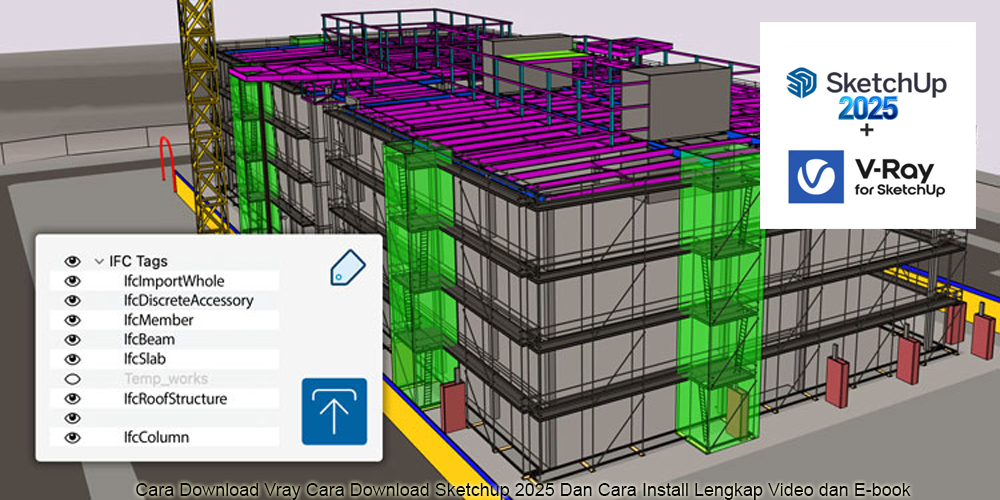
Cara Download Vray Cara Download Sketchup 2025 Dan Cara Install Lengkap Video dan E-book

VRAY SKETCHUP 2025

Perkembangan teknologi desain 3D semakin memudahkan arsitek, desainer interior, mahasiswa teknik sipil, hingga praktisi konstruksi dalam membuat visualisasi bangunan yang realistis. Salah satu kombinasi software yang banyak digunakan untuk kebutuhan tersebut adalah SketchUp 2025 dan V-Ray. SketchUp berfungsi sebagai perangkat lunak pemodelan tiga dimensi, sedangkan V-Ray digunakan untuk menghasilkan gambar rendering dengan pencahayaan, material, bayangan, dan detail visual yang lebih realistis.

Bagi pemula, proses Download Vray Cara Download Sketchup 2025 mungkin terlihat cukup rumit, terutama ketika harus memilih versi installer, memeriksa spesifikasi komputer, menghubungkan akun lisensi, hingga memasang plugin rendering. Padahal, apabila mengikuti urutan instalasi yang benar, proses tersebut dapat dilakukan secara bertahap tanpa harus memiliki pengalaman teknis yang mendalam.

Artikel ini membahas cara download SketchUp 2025, cara download V-Ray untuk SketchUp 2025, panduan instalasi Windows, cara mengaktifkan software secara resmi, serta solusi untuk mengatasi masalah instalasi. Anda juga akan menemukan rekomendasi video tutorial dan materi e-book yang dapat digunakan sebagai panduan belajar mandiri.

Panduan ini mengutamakan sumber resmi dari SketchUp dan Chaos agar pengguna mendapatkan installer yang sesuai, pembaruan keamanan, serta dukungan teknis yang diperlukan.

Mengenal SketchUp 2025 dan V-Ray untuk Rendering 3D

Sebelum melakukan instalasi, penting untuk memahami fungsi masing-masing software agar proses pengunduhan dan penggunaannya lebih mudah.

Apa Itu SketchUp 2025?

SketchUp 2025 merupakan perangkat lunak pemodelan 3D yang digunakan untuk membuat desain bangunan, interior, eksterior, furnitur, lanskap, dan berbagai objek tiga dimensi lainnya.

Software ini dikenal dengan sistem pemodelan yang relatif mudah dipelajari. Pengguna dapat membuat bentuk dasar menggunakan berbagai tools seperti Line, Rectangle, Push/Pull, Move, Rotate, dan Scale.

SketchUp juga menyediakan fitur untuk mengatur material, membuat komponen, mengelola layer atau tag, serta menyusun dokumentasi desain menggunakan LayOut.

Beberapa penggunaan SketchUp 2025 antara lain:

  • Membuat desain rumah minimalis 3D.
  • Membuat model interior ruang tamu dan kamar tidur.
  • Mendesain bangunan komersial.
  • Membuat visualisasi arsitektur.
  • Membuat model furnitur dan produk.
  • Menyusun presentasi desain kepada klien.

SketchUp 2025 juga menghadirkan sejumlah pembaruan pada tools pemodelan dan interoperabilitas. Informasi fitur resminya dapat dibaca melalui dokumentasi rilis SketchUp.

Apa Itu V-Ray untuk SketchUp?

V-Ray merupakan software rendering yang dikembangkan oleh Chaos. Plugin ini digunakan bersama aplikasi pemodelan seperti SketchUp untuk menghasilkan visualisasi dengan kualitas pencahayaan dan material yang lebih realistis.

Dengan V-Ray, pengguna dapat mengatur berbagai parameter rendering, seperti:

  • Pencahayaan alami menggunakan Sun dan Sky.
  • Material kayu, kaca, beton, logam, dan kain.
  • Pengaturan kamera dan perspektif.
  • Refleksi dan refraksi.
  • Ambient lighting.
  • Resolusi hasil rendering.
  • Pengaturan kualitas gambar.

V-Ray juga menyediakan berbagai fitur pendukung, termasuk V-Ray GPU, Chaos Cosmos, dan layanan Chaos Cloud sesuai versi serta hak lisensi yang digunakan.

Mengapa SketchUp 2025 Perlu Dipadukan dengan V-Ray?

SketchUp dan V-Ray memiliki fungsi yang saling melengkapi. SketchUp digunakan untuk membangun model tiga dimensi, sedangkan V-Ray membantu menghasilkan gambar presentasi yang lebih mendekati kondisi visual sebenarnya.

Contohnya, ketika membuat desain rumah minimalis, pengguna dapat membangun bentuk bangunan menggunakan SketchUp. Setelah model selesai, material dinding, lantai, kaca, dan furnitur dapat diatur menggunakan V-Ray.

Dengan pengaturan pencahayaan yang sesuai, hasil rendering dapat digunakan untuk presentasi proyek, portofolio arsitektur, maupun kebutuhan visualisasi desain interior.

Persiapan Sebelum Download SketchUp 2025 dan V-Ray

Sebelum mengunduh installer, pastikan komputer memiliki spesifikasi yang sesuai. Persiapan ini penting untuk menghindari masalah seperti aplikasi tidak dapat dibuka, proses instalasi gagal, atau rendering berjalan terlalu lambat.

Spesifikasi Laptop dan PC untuk SketchUp 2025

SketchUp membutuhkan perangkat keras yang memadai agar proses pemodelan berjalan lancar.

Berikut spesifikasi yang dapat dijadikan acuan untuk menyiapkan komputer:

Komponen Rekomendasi
Sistem operasi Windows 11 64-bit
Prosesor Intel atau AMD modern
RAM Minimal 8 GB
RAM untuk pekerjaan berat 16 GB atau lebih
Penyimpanan SSD dengan ruang kosong memadai
Kartu grafis GPU modern
Mouse Mouse 3 tombol dengan scroll wheel
Koneksi internet Dibutuhkan untuk instalasi dan otorisasi

Persyaratan resmi SketchUp dapat berubah mengikuti versi dan pembaruan sistem. Periksa dokumentasi resmi sebelum melakukan instalasi.

Spesifikasi Komputer untuk V-Ray

Untuk V-Ray for SketchUp, Chaos mencantumkan persyaratan minimum RAM 8 GB dan rekomendasi 16 GB. Penyimpanan minimum yang dicantumkan adalah 2 GB, dengan rekomendasi 12 GB termasuk konten tambahan yang dapat diunduh.

Pada Windows, V-Ray mendukung Windows 10 dan Windows 11 serta SketchUp 2021 hingga 2026 berdasarkan dokumentasi persyaratan yang tersedia.

Untuk penggunaan V-Ray GPU, kartu grafis NVIDIA yang memenuhi persyaratan generasi dan driver diperlukan untuk mode CUDA atau RTX.

Periksa Versi SketchUp dan V-Ray

Jangan langsung mengunduh plugin tanpa memeriksa kompatibilitas versi.

Pastikan installer V-Ray memang mendukung SketchUp 2025. Tabel kompatibilitas resmi Chaos menunjukkan dukungan SketchUp 2025 pada sejumlah versi V-Ray 7.

Pemeriksaan ini penting karena installer untuk versi SketchUp yang berbeda belum tentu dapat digunakan secara bersamaan.

Cara Download SketchUp 2025 Resmi dan Aman

Berikut langkah-langkah untuk mendapatkan installer SketchUp 2025 melalui jalur resmi.

Langkah 1: Buka Website Resmi SketchUp

Kunjungi website resmi SketchUp melalui alamat

Pastikan alamat situs benar sebelum mengunduh file instalasi. Hindari situs yang menawarkan installer dengan tambahan aktivator, crack, atau program tidak dikenal.

Langkah 2: Masuk ke Akun SketchUp

Apabila sudah memiliki akun, masuk menggunakan Trimble ID yang terdaftar.

Jika belum memiliki akun, ikuti proses pendaftaran melalui halaman resmi SketchUp.

Akun diperlukan untuk mengelola akses produk dan melakukan otorisasi sesuai jenis lisensi.

Langkah 3: Pilih Produk SketchUp

Pilih produk yang sesuai dengan kebutuhan.

SketchUp menyediakan layanan berbasis web dan produk desktop dengan fitur serta ketentuan penggunaan yang berbeda.

Untuk menggunakan SketchUp 2025 versi desktop, pastikan Anda memiliki akses produk yang sesuai atau menggunakan masa percobaan resmi apabila tersedia.

Langkah 4: Download Installer SketchUp 2025

Cari bagian unduhan atau pengelolaan produk pada akun SketchUp.

Pilih installer yang sesuai dengan sistem operasi komputer.

Untuk pengguna Windows, unduh file installer Windows 64-bit yang tersedia pada akun resmi.

Tunggu hingga proses download selesai sebelum menjalankan file.

Langkah 5: Periksa File Installer

Setelah file selesai diunduh, buka folder Downloads.

Periksa nama file dan pastikan file berasal dari situs resmi.

Sebaiknya jangan menjalankan installer apabila Windows menampilkan peringatan keamanan yang tidak dapat diverifikasi sumbernya.

Cara Install SketchUp 2025 di Windows 10 dan Windows 11

Setelah installer tersedia, lanjutkan dengan proses instalasi.

Langkah 1: Jalankan Installer

Klik kanan file installer SketchUp 2025, kemudian pilih Run as administrator jika diperlukan.

Apabila muncul jendela User Account Control, periksa aplikasi yang meminta izin sebelum menyetujuinya.

Langkah 2: Ikuti Petunjuk Instalasi

Ikuti instruksi yang muncul pada layar.

Pilih lokasi instalasi apabila opsi tersebut tersedia.

Pastikan drive tujuan memiliki ruang kosong yang cukup.

Langkah 3: Tunggu Proses Instalasi

Biarkan proses instalasi berjalan hingga selesai.

Jangan menutup installer secara paksa karena dapat menyebabkan instalasi tidak lengkap.

Langkah 4: Buka SketchUp 2025

Setelah instalasi selesai, buka SketchUp melalui Start Menu atau shortcut desktop.

Masuk menggunakan akun yang memiliki hak akses produk.

Ikuti proses otorisasi sesuai instruksi aplikasi.

Langkah 5: Periksa Fungsi Dasar

Buat dokumen baru dan coba beberapa tools dasar seperti Rectangle, Push/Pull, Move, dan Orbit.

Jika tools berfungsi dengan baik, SketchUp siap digunakan untuk pemodelan.

Cara Download V-Ray untuk SketchUp 2025

Setelah SketchUp terpasang, tahap berikutnya adalah mengunduh plugin V-Ray.

Langkah 1: Kunjungi Website Chaos

Buka website resmi Chaos

Chaos merupakan pengembang V-Ray yang menyediakan installer, dokumentasi, dan dukungan teknis resmi.

Langkah 2: Masuk ke Akun Chaos

Gunakan akun Chaos yang memiliki akses terhadap produk V-Ray.

Apabila menggunakan lisensi SketchUp Studio, periksa juga pengelolaan produk melalui akun Trimble.

SketchUp Studio mencakup V-Ray sebagai salah satu fitur berlangganan.

Langkah 3: Buka Halaman Produk

Cari produk V-Ray for SketchUp.

Periksa versi yang tersedia dan pastikan kompatibel dengan SketchUp 2025.

Langkah 4: Download Installer

Unduh installer dari halaman produk atau portal akun resmi.

Simpan file pada folder yang mudah ditemukan.

Hindari menggunakan file installer dari sumber tidak dikenal karena berisiko membawa malware atau file yang telah dimodifikasi.

Langkah 5: Persiapkan Instalasi

Tutup SketchUp sebelum menjalankan installer V-Ray.

Pastikan koneksi internet stabil karena proses instalasi dapat memerlukan pengunduhan komponen tambahan.

Cara Install V-Ray SketchUp 2025 Lengkap

Panduan berikut mengikuti alur instalasi resmi V-Ray for SketchUp.

Langkah 1: Jalankan V-Ray Installer

Klik dua kali file installer V-Ray yang telah diunduh.

Jika diperlukan, jalankan menggunakan hak administrator.

Baca ketentuan penggunaan sebelum melanjutkan.

Langkah 2: Pilih Versi SketchUp 2025

Pada bagian pemilihan aplikasi host, pilih SketchUp 2025.

Jika tersedia beberapa versi SketchUp pada komputer, pilih versi yang memang ingin dipasangi V-Ray.

Langkah 3: Pilih Komponen Instalasi

Gunakan pengaturan instalasi standar apabila belum memiliki kebutuhan khusus.

Pengguna tingkat lanjut dapat memilih pengaturan Advanced untuk mengatur komponen tambahan dan opsi lisensi.

Langkah 4: Atur Lisensi

V-Ray menyediakan opsi Cloud Licensing dan License Server.

Untuk penggunaan individual, ikuti metode aktivasi yang tersedia pada akun resmi.

Untuk penggunaan jaringan kantor atau studio, pengaturan License Server dapat disesuaikan dengan konfigurasi administrator.

Langkah 5: Selesaikan Instalasi

Tunggu hingga proses pemasangan selesai.

Klik Done atau Finish setelah installer menyatakan instalasi berhasil.

Langkah 6: Buka SketchUp

Jalankan SketchUp 2025.

Periksa toolbar atau menu V-Ray untuk memastikan plugin telah terpasang.

Jika menu belum terlihat, tutup dan buka kembali SketchUp.

Dokumentasi instalasi Chaos menjelaskan bahwa installer memungkinkan pengguna memilih versi SketchUp, mengatur komponen tambahan, dan menentukan metode lisensi.

Cara Aktivasi V-Ray dan Memastikan Plugin Berfungsi

Setelah instalasi, pengguna perlu memastikan bahwa lisensi dapat dikenali oleh aplikasi.

Aktivasi Menggunakan Akun Resmi

Buka aplikasi SketchUp dan akses fitur V-Ray.

Jika diminta masuk, gunakan akun Chaos atau akun yang terhubung dengan hak lisensi Anda.

Pastikan koneksi internet tersedia apabila menggunakan Cloud Licensing.

Tes Rendering Pertama

Untuk memastikan V-Ray berjalan dengan baik, lakukan pengujian sederhana.

  1. Buat objek kotak menggunakan Rectangle dan Push/Pull.
  2. Tambahkan material sederhana.
  3. Atur pencahayaan dasar.
  4. Buka V-Ray Asset Editor.
  5. Jalankan proses render.
  6. Periksa apakah hasil gambar muncul dengan normal.

Apabila proses rendering berhasil, instalasi dasar dapat dianggap berjalan sesuai harapan.

Keyword Suggest Google untuk Artikel SketchUp 2025 dan V-Ray

Berikut variasi kata kunci yang relevan untuk dikembangkan menjadi artikel pendukung. Daftar ini merupakan ide keyword SEO, bukan data volume pencarian langsung dari Google.

Keyword Utama

  • Download Vray Cara Download Sketchup 2025
  • Download SketchUp 2025
  • Download V-Ray SketchUp 2025
  • Cara install SketchUp 2025
  • Cara install V-Ray SketchUp 2025

Keyword Turunan dan Long-Tail

  • Cara download SketchUp 2025 gratis resmi
  • Cara download V-Ray untuk SketchUp
  • Cara install V-Ray di SketchUp 2025
  • V-Ray SketchUp 2025 Windows 11
  • V-Ray SketchUp 2025 Windows 10
  • Tutorial SketchUp 2025 untuk pemula
  • Cara aktivasi V-Ray SketchUp
  • Cara mengatasi V-Ray tidak muncul di SketchUp
  • Cara render rumah menggunakan V-Ray
  • Tutorial rendering interior SketchUp
  • Download V-Ray installer resmi
  • Spesifikasi laptop untuk SketchUp dan V-Ray
  • Cara menggunakan V-Ray Asset Editor
  • Belajar SketchUp 2025 dari dasar

Gunakan variasi tersebut secara alami pada judul, subjudul, paragraf, FAQ, dan artikel pendukung. Hindari memasukkan seluruh keyword secara berulang dalam satu paragraf.

Cara Membuat Video Tutorial Sendiri

Jika artikel ini digunakan untuk website tutorial, Anda juga dapat membuat video pendamping dengan urutan berikut:

  1. Perkenalan SketchUp 2025 dan V-Ray.
  2. Pemeriksaan spesifikasi laptop.
  3. Cara mengakses website resmi.
  4. Proses download installer.
  5. Instalasi SketchUp.
  6. Instalasi V-Ray.
  7. Proses login dan aktivasi.
  8. Pengujian rendering sederhana.
  9. Solusi masalah umum.

Share Artikel :